

編輯:Android 技術基礎
系統預設的 Dialog 樣式確實能解決大部分需求,但它有個無可迴避的限制:樣式是固定且統一的。同一支 App 裡有五種對話框長得一模一樣,品牌感蕩然無存;更別說有些設計稿要求特定的配色、圓角、字級與按鈕排列。
這時候就得動手自定義。方向大致三條,難易度由低而高:
最省力的做法是定義一個 style,只覆寫你想改的項目,然後在建立對話框時套用:
<style name="MyDialog" parent="Theme.AppCompat.Light.Dialog.Alert">
    <item name="colorAccent">#16CCDD</item>
    <item name="android:windowBackground">#FFFFFF</item>
    <item name="android:textColorPrimary">#333333</item>
</style>
使用時 new AlertDialog.Builder(this, R.style.MyDialog) 即可。這條路只能調整系統已開放出來的屬性,改不了版面結構,但成本最低、相容性最好。
需要放圖片、表單、多行說明時,就自己寫一份 layout,再用 setView() 塞進去:
View view = getLayoutInflater().inflate(R.layout.dialog_custom, null);
new AlertDialog.Builder(this)
        .setTitle("綁定手機")
        .setView(view)
        .setPositiveButton("確定", null)
        .setNegativeButton("取消", null)
        .show();
要注意的是:自行放進去的控制項,得自己用 view.findViewById() 取得並掛上監聽器,系統不會代勞。
如果同一種對話框會在專案裡出現十幾次,每次都複製貼上一長串 Builder 設定顯然不是好主意。建議繼承 Dialog(或直接繼承 AppCompatDialog)包成一個類別,把標題、內容、按鈕文字做成建構子參數或 setter:
public class ConfirmDialog extends Dialog {
    public ConfirmDialog(Context context, String message,
                         DialogInterface.OnClickListener onConfirm) {
        super(context);
        setContentView(R.layout.dialog_confirm);
        setCanceledOnTouchOutside(false);
        // 在這裡 findViewById、設定文字、掛上 onConfirm
    }
}
如此一來,呼叫端一行就能開一個風格一致的確認框,日後要改配色或文案也只需要改一處。這正是「自定義對話框」真正的價值所在:不只是讓它變好看,而是讓它變成專案裡可重複使用、風格統一的基本元件。
 Android 背景與系統架構:版本演進、碎片化與分層設計
Android 的發展背景Android 最初由 Andy Rubin 團隊開發,後被 Google 收購。系統版本多以甜點命名,從 Cupcake 到後續的 Lolli
 Android HTTP 請求方式:HttpURLConnection 詳解
本節引言 前面兩節我們學習的都是一些概念性的東西,比如 HTTP 協議以及協議頭的相關知識,而本節就要開始堆碼了。本節學習的是 Android 為我們提供的 HTTP 請
 HTTP請求頭與響應頭完全指南:概念對照與Servlet實戰
本節導讀 上一節我們已經對 Android 的網路編程有了初步認識,也理清了 HTTP 的基本概念。本節要深入探討的是 HTTP 的請求頭(Request Header)
 2.5.1 ListView 多版面配置 Item 實作
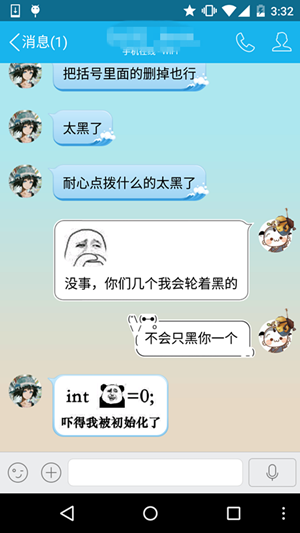
前言 本節是 ListView 這個小主題的最後一課,要談的是多版面配置 Item 的實作。什麼叫多版面配置?以聊天清單為例: 如果這個畫面是用一個 ListView