

編輯:Android 技術基礎
只要碰過 ListView、GridView 這類需要適配器的控件,幾乎每寫一個列表就要重寫一個 BaseAdapter,同一套邏輯反覆抄。更別說同一個界面裡要放兩個列表,難道還得寫兩份適配器嗎?程序員骨子裡都愛偷懶,這一節我們就動手改造出一個能反覆使用、隨處複用的 BaseAdapter。
先把上一節寫好的 BaseAdapter 貼出來,接下來我們就在它的基礎上一步步升級。
/** * Created by Jay on 2015/9/21 0021. */ public class MyAdapter extends BaseAdapter { private Context mContext; private LinkedList<Data> mData; public MyAdapter() { } public MyAdapter(LinkedList<Data> mData, Context mContext) { this.mData = mData; this.mContext = mContext; } @Override public int getCount() { return mData.size(); } @Override public Object getItem(int position) { return null; } @Override public long getItemId(int position) { return position; } @Override public View getView(int position, View convertView, ViewGroup parent) { ViewHolder holder = null; if (convertView == null) { convertView = LayoutInflater.from(mContext).inflate(R.layout.item_list, parent, false); holder = new ViewHolder(); holder.img_icon = (ImageView) convertView.findViewById(R.id.img_icon); holder.txt_content = (TextView) convertView.findViewById(R.id.txt_content); convertView.setTag(holder); } else { holder = (ViewHolder) convertView.getTag(); } holder.img_icon.setImageResource(mData.get(position).getImgId()); holder.txt_content.setText(mData.get(position).getContent()); return convertView; } //添加一個元素 public void add(Data data) { if (mData == null) { mData = new LinkedList<>(); } mData.add(data); notifyDataSetChanged(); } //往特定位置,添加一個元素 public void add(int position,Data data){ if (mData == null) { mData = new LinkedList<>(); } mData.add(position, data); notifyDataSetChanged(); } public void remove(Data data) { if(mData != null) { mData.remove(data); } notifyDataSetChanged(); } public void remove(int position) { if(mData != null) { mData.remove(position); } notifyDataSetChanged(); } public void clear() { if(mData != null) { mData.clear(); } notifyDataSetChanged(); } private class ViewHolder { ImageView img_icon; TextView txt_content; } }
實際項目裡傳進來的實體類五花八門,可能是 Person,也可能是 Book、Weather。既然無法預知,那就把它抽象成泛型 T:
public class MyAdapter<T> extends BaseAdapter { private Context mContext; private LinkedList<T> mData; public MyAdapter() { } public MyAdapter(LinkedList<T> mData, Context mContext) { this.mData = mData; this.mContext = mContext; } @Override public int getCount() { return mData.size(); } @Override public Object getItem(int position) { return null; } @Override public long getItemId(int position) { return position; } @Override public View getView(int position, View convertView, ViewGroup parent) { ViewHolder holder = null; if (convertView == null) { convertView = LayoutInflater.from(mContext).inflate(R.layout.item_list, parent, false); holder = new ViewHolder(); holder.img_icon = (ImageView) convertView.findViewById(R.id.img_icon); holder.txt_content = (TextView) convertView.findViewById(R.id.txt_content); convertView.setTag(holder); } else { holder = (ViewHolder) convertView.getTag(); } holder.img_icon.setImageResource(mData.get(position).getImgId()); holder.txt_content.setText(mData.get(position).getContent()); return convertView; } //添加一個元素 public void add(T data) { if (mData == null) { mData = new LinkedList<>(); } mData.add(data); notifyDataSetChanged(); } //往特定位置,添加一個元素 public void add(int position,T data){ if (mData == null) { mData = new LinkedList<>(); } mData.add(position, data); notifyDataSetChanged(); } public void remove(T data) { if(mData != null) { mData.remove(data); } notifyDataSetChanged(); } public void remove(int position) { if(mData != null) { mData.remove(position); } notifyDataSetChanged(); } public void clear() { if(mData != null) { mData.clear(); } notifyDataSetChanged(); } private class ViewHolder { ImageView img_icon; TextView txt_content; } }
到這裡,我們只是把原本寫死的 Data 類型換成了泛型 T。
先回顧一下原來的 ViewHolder 做了什麼?其實就兩件事:findViewById 找控件、設置控件狀態。接下來我們要把 getView() 裡的大部分邏輯都搬進 ViewHolder,讓它承擔起:
- 提供一個通用的控件查找方法——對外暴露公共方法,調用時傳入控件 id 和要設置的內容,比如給 TextView 設文本:public ViewHolder setText(int id, CharSequence text){...}
- 把 convertView 的復用邏輯也一併搬過來,這就需要一個 Context,於是我們把它寫進構造方法裡完成初始化。
- 再寫一批 public 的設置方法,比如設置文字大小、顏色、圖片背景等等。
下面我們一步步來改造。
public static class ViewHolder { private SparseArray<View> mViews; //存儲ListView 的 item中的View private View item; //存放convertView private int position; //游標 private Context context; //Context上下文 //構造方法,完成相關初始化 private ViewHolder(Context context, ViewGroup parent, int layoutRes) { mViews = new SparseArray<>(); this.context = context; View convertView = LayoutInflater.from(context).inflate(layoutRes, parent,false); convertView.setTag(this); item = convertView; } ImageView img_icon; TextView txt_content; }
接著補上一個綁定方法,把 convertView 與 ViewHolder 關聯起來:
//綁定ViewHolder與item public static ViewHolder bind(Context context, View convertView, ViewGroup parent, int layoutRes, int position) { ViewHolder holder; if(convertView == null) { holder = new ViewHolder(context, parent, layoutRes); } else { holder = (ViewHolder) convertView.getTag(); holder.item = convertView; } holder.position = position; return holder; }
public <T extends View> T getView(int id) { T t = (T) mViews.get(id); if(t == null) { t = (T) item.findViewById(id); mViews.put(id, t); } return t; }
/** * 獲取當前條目 */ public View getItemView() { return item; } /** * 獲取條目位置 */ public int getItemPosition() { return position; } /** * 設置文字 */ public ViewHolder setText(int id, CharSequence text) { View view = getView(id); if(view instanceof TextView) { ((TextView) view).setText(text); } return this; } /** * 設置圖片 */ public ViewHolder setImageResource(int id, int drawableRes) { View view = getView(id); if(view instanceof ImageView) { ((ImageView) view).setImageResource(drawableRes); } else { view.setBackgroundResource(drawableRes); } return this; } /** * 設置點擊監聽 */ public ViewHolder setOnClickListener(int id, View.OnClickListener listener) { getView(id).setOnClickListener(listener); return this; } /** * 設置可見 */ public ViewHolder setVisibility(int id, int visible) { getView(id).setVisibility(visible); return this; } /** * 設置標簽 */ public ViewHolder setTag(int id, Object obj) { getView(id).setTag(obj); return this; } //其他方法可自行擴展
至此,ViewHolder 的改造大功告成。
public abstract void bindView(ViewHolder holder, T obj);
新建 BaseAdapter 時只要實現這個方法即可。另外別忘了,把我們的 BaseAdapter 本身改成 abstract 抽象類。
@Override public View getView(int position, View convertView, ViewGroup parent) { ViewHolder holder = ViewHolder.bind(parent.getContext(), convertView, parent, mLayoutRes , position); bindView(holder,getItem(position)); return holder.getItemView(); }
先看要實現的效果:
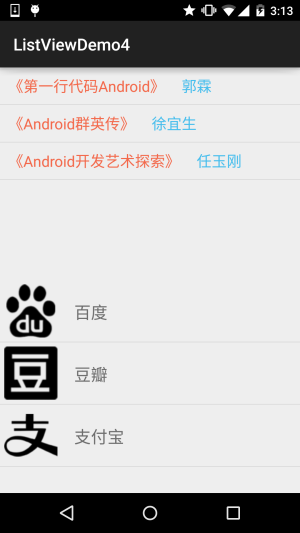
畫面裡有兩個列表,樣式完全不同,但我們只用同一個 BaseAdapter 就搞定了!關鍵代碼如下:
MainActivity.java:
public class MainActivity extends AppCompatActivity { private Context mContext; private ListView list_book; private ListView list_app; private MyAdapter<App> myAdapter1 = null; private MyAdapter<Book> myAdapter2 = null; private List<App> mData1 = null; private List<Book> mData2 = null; @Override protected void onCreate(Bundle savedInstanceState) { super.onCreate(savedInstanceState); setContentView(R.layout.activity_main); mContext = MainActivity.this; init(); } private void init() { list_book = (ListView) findViewById(R.id.list_book); list_app = (ListView) findViewById(R.id.list_app); //數據初始化 mData1 = new ArrayList<App>(); mData1.add(new App(R.mipmap.iv_icon_baidu,"百度")); mData1.add(new App(R.mipmap.iv_icon_douban,"豆瓣")); mData1.add(new App(R.mipmap.iv_icon_zhifubao,"支付寶")); mData2 = new ArrayList<Book>(); mData2.add(new Book("《第一行代碼Android》","郭霖")); mData2.add(new Book("《Android群英傳》","徐宜生")); mData2.add(new Book("《Android開發藝術探索》","任玉剛")); //Adapter初始化 myAdapter1 = new MyAdapter<App>((ArrayList)mData1,R.layout.item_one) { @Override public void bindView(ViewHolder holder, App obj) { holder.setImageResource(R.id.img_icon,obj.getaIcon()); holder.setText(R.id.txt_aname,obj.getaName()); } }; myAdapter2 = new MyAdapter<Book>((ArrayList)mData2,R.layout.item_two) { @Override public void bindView(ViewHolder holder, Book obj) { holder.setText(R.id.txt_bname,obj.getbName()); holder.setText(R.id.txt_bauthor,obj.getbAuthor()); } }; //ListView設置下Adapter: list_book.setAdapter(myAdapter2); list_app.setAdapter(myAdapter1); } }
看到沒,可複用的 BaseAdapter 就是這麼用。
示例下載:ListViewDemo4.zip
最後把整理好的 MyAdapter 類貼出來,你可以按自己的需要繼續擴展:
MyAdapter.java:
/** * Created by Jay on 2015/9/22 0022. */ public abstract class MyAdapter<T> extends BaseAdapter { private ArrayList<T> mData; private int mLayoutRes; //布局id public MyAdapter() { } public MyAdapter(ArrayList<T> mData, int mLayoutRes) { this.mData = mData; this.mLayoutRes = mLayoutRes; } @Override public int getCount() { return mData != null ? mData.size() : 0; } @Override public T getItem(int position) { return mData.get(position); } @Override public long getItemId(int position) { return position; } @Override public View getView(int position, View convertView, ViewGroup parent) { ViewHolder holder = ViewHolder.bind(parent.getContext(), convertView, parent, mLayoutRes , position); bindView(holder, getItem(position)); return holder.getItemView(); } public abstract void bindView(ViewHolder holder, T obj); //添加一個元素 public void add(T data) { if (mData == null) { mData = new ArrayList<>(); } mData.add(data); notifyDataSetChanged(); } //往特定位置,添加一個元素 public void add(int position, T data) { if (mData == null) { mData = new ArrayList<>(); } mData.add(position, data); notifyDataSetChanged(); } public void remove(T data) { if (mData != null) { mData.remove(data); } notifyDataSetChanged(); } public void remove(int position) { if (mData != null) { mData.remove(position); } notifyDataSetChanged(); } public void clear() { if (mData != null) { mData.clear(); } notifyDataSetChanged(); } public static class ViewHolder { private SparseArray<View> mViews; //存儲ListView 的 item中的View private View item; //存放convertView private int position; //游標 private Context context; //Context上下文 //構造方法,完成相關初始化 private ViewHolder(Context context, ViewGroup parent, int layoutRes) { mViews = new SparseArray<>(); this.context = context; View convertView = LayoutInflater.from(context).inflate(layoutRes, parent, false); convertView.setTag(this); item = convertView; } //綁定ViewHolder與item public static ViewHolder bind(Context context, View convertView, ViewGroup parent, int layoutRes, int position) { ViewHolder holder; if(convertView == null) { holder = new ViewHolder(context, parent, layoutRes); } else { holder = (ViewHolder) convertView.getTag(); holder.item = convertView; } holder.position = position; return holder; } @SuppressWarnings("unchecked") public <T extends View> T getView(int id) { T t = (T) mViews.get(id); if(t == null) { t = (T) item.findViewById(id); mViews.put(id, t); } return t; } /** * 獲取當前條目 */ public View getItemView() { return item; } /** * 獲取條目位置 */ public int getItemPosition() { return position; } /** * 設置文字 */ public ViewHolder setText(int id, CharSequence text) { View view = getView(id); if (view instanceof TextView) { ((TextView) view).setText(text); } return this; } /** * 設置圖片 */ public ViewHolder setImageResource(int id, int drawableRes) { View view = getView(id); if (view instanceof ImageView) { ((ImageView) view).setImageResource(drawableRes); } else { view.setBackgroundResource(drawableRes); } return this; } /** * 設置點擊監聽 */ public ViewHolder setOnClickListener(int id, View.OnClickListener listener) { getView(id).setOnClickListener(listener); return this; } /** * 設置可見 */ public ViewHolder setVisibility(int id, int visible) { getView(id).setVisibility(visible); return this; } /** * 設置標簽 */ public ViewHolder setTag(int id, Object obj) { getView(id).setTag(obj); return this; } //其他方法可自行擴展 } }
這一節帶大家做了一個可以反覆使用的 BaseAdapter。你可以在它的基礎上按需求繼續擴充,比如加個異步加載網絡圖片的能力。改代碼時參考的是鴻洋大神的視頻《Android-打造萬能適配器》,另外編寫過程中還得到了 Berial(B神)的耐心指點,特別感謝!
ありがとう~
 10.8 LayoutInflater:動態載入介面的幕後推手
本節導讀 談到 Android 的介面,多數人腦中浮現的流程是:寫好一份 XML 版面配置,然後在 Activity 裡呼叫 setContentView() 把它掛上去
 Android LinearLayout 線性布局:weight 權重、分割線與常見陷阱
LinearLayout 的核心概念LinearLayout 會將子元件排列成一條線,可設定水平或垂直。它最實用的特性是 weight 權重,常用於畫面比例分配與螢幕適配
 Android 網路編程入門與 HTTP 協議完全解析
本節導讀 終於來到 Android 網路編程這一關鍵章節。前面我們寫的都是單機程式,難免有些意猶未盡。從本節開始,我們正式邁入網路開發的世界。接下來要掌握的內容包括:An
 搞定 ListView 裡 CheckBox 的經典錯位問題
本節引言: 只要你在自定義的 ListView item 裡放了一個 CheckBox,當列表項超過一屏,幾乎一定會撞上這個經典坑——滾動時勾選狀態亂竄。下面我們先剖析它