

編輯:Android 技術基礎
有些工作沒辦法瞬間完成——下載檔案、匯入資料、等待網路回應。如果畫面只是靜靜不動,使用者往往會以為程式當掉了。ProgressDialog 就是為了填補這段等待:告訴使用者「事情正在進行,請稍候」。
本章實作兩種常見形態:轉圈圈看不出剩多久的圓形進度條,以及能顯示百分比的橫向條形進度條。
開啟 res/layout/activity_main.xml,從工具欄拖出 2 個 Button。
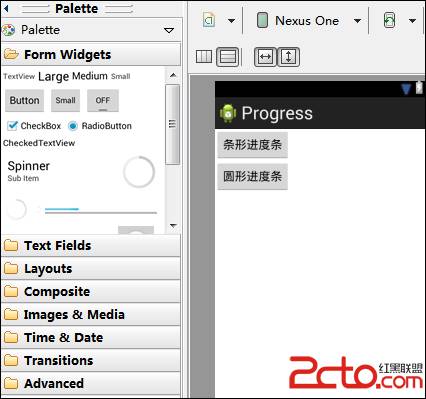
<?xml version="1.0" encoding="utf-8"?>
<LinearLayout xmlns:android="https://schemas.android.com/apk/res/android"
    android:layout_width="match_parent"
    android:layout_height="match_parent"
    android:orientation="vertical">

    <Button
        android:id="@+id/progress"
        android:layout_width="wrap_content"
        android:layout_height="wrap_content"
        android:text="條形進度條" />

    <Button
        android:id="@+id/circle"
        android:layout_width="wrap_content"
        android:layout_height="wrap_content"
        android:text="圓形進度條" />
</LinearLayout>兩種樣式的設定幾乎一樣,只有 setProgressStyle() 不同,因此抽成一個共用方法更清爽。
開啟 src/com.genwoxue.progress/MainActivity.java:
package com.genwoxue.progress;

import android.app.Activity;
import android.app.ProgressDialog;
import android.content.DialogInterface;
import android.os.Bundle;
import android.view.View;
import android.widget.Button;

public class MainActivity extends Activity {

    private Button btnCircle = null;
    private Button btnProgress = null;
    private ProgressDialog pdDialog = null;
    private int iCount = 0;

    @Override
    protected void onCreate(Bundle savedInstanceState) {
        super.onCreate(savedInstanceState);
        setContentView(R.layout.activity_main);

        btnCircle   = (Button) findViewById(R.id.circle);
        btnProgress = (Button) findViewById(R.id.progress);

        btnCircle.setOnClickListener(new View.OnClickListener() {
            @Override
            public void onClick(View v) {
                showProgressDialog(ProgressDialog.STYLE_SPINNER, "圓形進度條");
            }
        });

        btnProgress.setOnClickListener(new View.OnClickListener() {
            @Override
            public void onClick(View v) {
                showProgressDialog(ProgressDialog.STYLE_HORIZONTAL, "條形進度條");
            }
        });
    }

    private void showProgressDialog(int style, String title) {
        iCount = 0;
        pdDialog = new ProgressDialog(MainActivity.this);

        pdDialog.setProgressStyle(style);      // SPINNER 圓形、HORIZONTAL 橫向
        pdDialog.setTitle(title);
        pdDialog.setMessage("正在下載中……");
        pdDialog.setIcon(R.drawable.ic_launcher);
        pdDialog.setProgress(100);
        pdDialog.setIndeterminate(false);      // false 表示進度明確
        pdDialog.setCancelable(true);          // 可用返回鍵關閉

        pdDialog.setButton("取消", new DialogInterface.OnClickListener() {
            @Override
            public void onClick(DialogInterface dialog, int which) {
                dialog.cancel();
            }
        });

        pdDialog.show();

        // 用背景執行緒推進度,避免卡住主執行緒
        new Thread(new Runnable() {
            @Override
            public void run() {
                try {
                    while (iCount <= 100) {
                        pdDialog.setProgress(iCount++);
                        Thread.sleep(50);
                    }
                    pdDialog.cancel();
                } catch (InterruptedException e) {
                    pdDialog.cancel();
                }
            }
        }).start();
    }
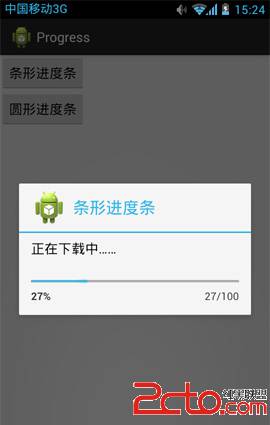
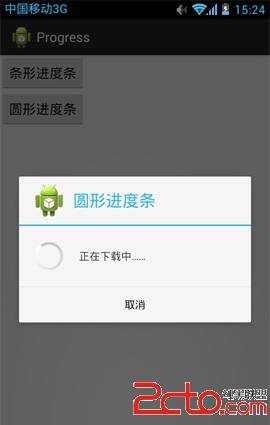
}setProgressStyle(ProgressDialog.STYLE_SPINNER):圓形轉圈,適合無法估算剩餘時間的工作。setProgressStyle(ProgressDialog.STYLE_HORIZONTAL):橫向長條,適合能算出百分比的工作,搭配 setProgress() 逐步推進。setIndeterminate(false):明確進度模式。設為 true 時系統會忽略你給的百分比,只負責讓動畫一直跑。setCancelable(true):允許使用者按返回鍵關掉對話框,是基本的操作自主權。setButton("取消", listener):在對話框上加一顆取消鈕,記得在回呼裡連同背景工作一起中止。ProgressDialog 已被官方標記為不建議使用(deprecated)。原因很實際:它會阻塞式地蓋住整個畫面,使用者除了等待什麼都不能做;螢幕旋轉時也容易出現洩漏或重複彈出的問題。新專案的建議做法是把 ProgressBar 直接放進自己的版面,或以 DialogFragment 包裝,讓生命週期交給 Fragment 管理。本章的寫法仍值得學會,因為你遲早會在舊專案裡遇到它。
 傳感器專題(二):方向傳感器與指南針實現
本節引言 上一節學習了傳感器的基本概念與使用套路,本節來看方向傳感器(Orientation sensor)的用法,并基于它做一個指南針。 一、三維坐標系的概念 An
 Socket學習前的網絡基礎:從OSI七層模型到TCP三次握手
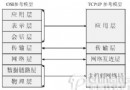
為什麼要先把網絡基礎補起來 很多剛接觸 Android Socket 的朋友,往往會被面試官的一連串追問弄得措手不及:網絡協議到底分幾層?IP 協議歸在哪一層?Socke
 8.3.1 三個繪圖工具類詳解:Canvas、Paint 與 Path
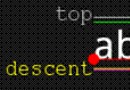
本節引言 前兩小節我們學了 Drawable 與 Bitmap,處理的都是「把圖片載入進來」。本節換個角度,來看真正動手畫圖的三個傢伙:Canvas(畫布)、Paint(
 3.3 Handler 訊息傳遞機制入門解析
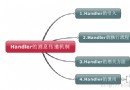
前言 前面兩節我們把 Android 的兩大事件處理思路走了一遍,關於「使用者操作 → 程式響應」這條路徑,基本就這兩套打法。本節換個視角,來談談 Activity 裡