

編輯:Android 技術基礎
FrameLayout 好比在螢幕上預留的一塊空白區域,你把元素填進去就好。它的個性非常鮮明:所有子元素都被放在區域的左上角,而且無法為它們指定確切座標;一旦有多個元素,後面的會直接疊在前一個上面。
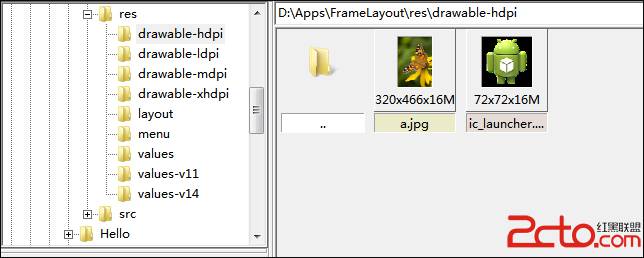
1. 先把 a.jpg 複製到 res/drawable-hdpi 資料夾內。
2. 建立一個空白 Activity。
3. 打開 res/layout/activity_main.xml,把根元素改成 FrameLayout。
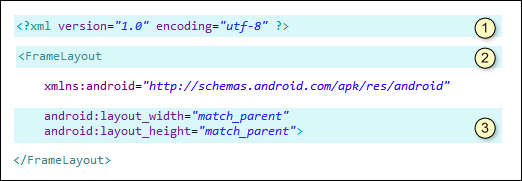
一樣逐段看:① XML 序言宣告版本與編碼;② 根元素為 FrameLayout;③ 寬高設為 match_parent,讓容器填滿整個螢幕。
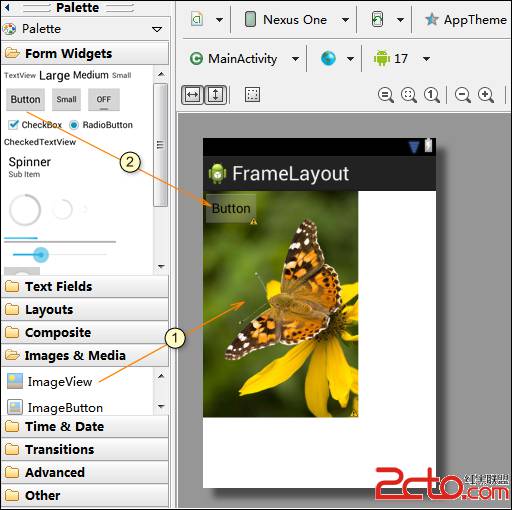
4. 從工具欄拖出一個 ImageView 與一個 Button。
5. 對應到 XML:
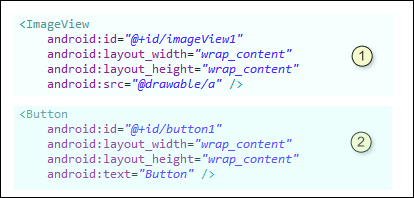
① ID 為 imageView1 的 ImageView 負責顯示圖片;② ID 為 button1 的 Button 顯示一個按鈕。因為是單幀 FrameLayout,這兩個控件都無法自由排版,只能以左上角為基準層層疊放。
6. 最終顯示效果:
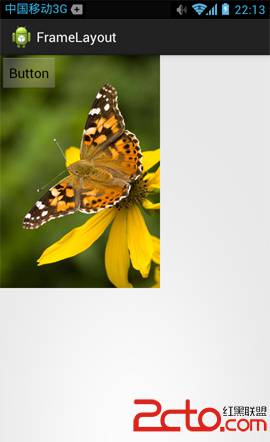
如果 FrameLayout 僅止於「全部疊在左上角」,那它幾乎沒有實用價值。它真正的用武之地有兩個方向:
其一是層疊呈現。例如把圖片當底圖,上面疊半透明的文字或操作按鈕,這類「圖片 + 覆蓋層」的需求,用 FrameLayout 最直接。
其二是作為嵌套佈局的組成部分。它結構最單純、層級開銷最低,常被當成外層容器或 Fragment 的掛載點,再交由程式控制顯示哪一個子檢視。這部分的應用會在後續章節再展開。
用程式碼建立 FrameLayout 的思路與其他佈局一致:new 出 FrameLayout、設定 LayoutParams、將子 View 以 addView() 依序加入(後加入的自然在上層),最後透過 addContentView() 掛到 Activity 上。
 從零開始學 Android:用 Matrix 變換圖形
讓圖形聽話的 Matrix Canvas 負責畫,Paint 負責畫筆樣式,而 Matrix 則負責座標變換。透過 Matrix,我們可以對圖形進行平移、旋轉、縮放與透明
 Git 使用 GitHub 搭建遠程倉庫:分支、推送與同步
為什麼使用 GitHubGit 能在本地進行版本控制,而 GitHub 則提供遠端倉庫,適合團隊協作與開源專案。將專案托管到 GitHub,可免除自建伺服器的成本。註冊與
 Genymotion 模擬器安裝與使用:打造流暢 Android 測試環境
為什麼選擇 Genymotion若沒有真機,或覺得原生 AVD 啟動慢、運行不順,可以考慮 Genymotion。它在效能與操作流暢度上通常優於內建模擬器。下載與註冊前往
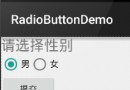 RadioButton 與 Checkbox:單選複選的用法與自定義
本節引言: 這一節帶來 Android 基本 UI 控件中的 RadioButton 和 Checkbox。要講解的內容包括:1. 基本用法;2. 事件處理;3. 自定義