

編輯:Android 技術基礎
上一節我們學會了 ListView 的用法,也寫了一個簡單的 BaseAdapter。仔細看代碼會發現兩個關鍵方法:getCount() 和 getView()。界面上有多少列,getView 就會被調用多少次。問題來了——每次都重新 inflate 一個 View,都要解析一遍 XML,這非常浪費資源。幾十上百列還看不出問題,可要是列表更長、布局更複雜呢?所以學會 ListView 的優化很重要。這一節就針對 BaseAdapter 做兩點優化:複用 convertView,以及用 ViewHolder 避免重複的 findViewById。
前面說了,界面有多少 Item,getView 就被調多少次。看看上一節寫的 getView():
@Override public View getView(int position, View convertView, ViewGroup parent) { convertView = LayoutInflater.from(mContext).inflate(R.layout.item_list_animal,parent,false); ImageView img_icon = (ImageView) convertView.findViewById(R.id.img_icon); TextView txt_aName = (TextView) convertView.findViewById(R.id.txt_aName); TextView txt_aSpeak = (TextView) convertView.findViewById(R.id.txt_aSpeak); img_icon.setBackgroundResource(mData.get(position).getaIcon()); txt_aName.setText(mData.get(position).getaName()); txt_aSpeak.setText(mData.get(position).getaSpeak()); return convertView; }
每次都 inflate 加載一遍 XML,太浪費了。其實 convertView 正是系統提供給我們、可供反覆使用的 View 緩存對象。加個判斷,只在它為空時才 inflate:
@Override public View getView(int position, View convertView, ViewGroup parent) { if(convertView == null){ convertView = LayoutInflater.from(mContext).inflate(R.layout.item_list_animal,parent,false); } ImageView img_icon = (ImageView) convertView.findViewById(R.id.img_icon); TextView txt_aName = (TextView) convertView.findViewById(R.id.txt_aName); TextView txt_aSpeak = (TextView) convertView.findViewById(R.id.txt_aSpeak); img_icon.setBackgroundResource(mData.get(position).getaIcon()); txt_aName.setText(mData.get(position).getaName()); txt_aSpeak.setText(mData.get(position).getaSpeak()); return convertView; }
既然 getView 會被調很多次,那 findViewById 自然也會跟着調很多次。而 ListView 每個 Item 的布局其實都一樣,於是我們可以定義一個 ViewHolder 類把這些控件緩存起來,避免每次都 findViewById:
@Override public View getView(int position, View convertView, ViewGroup parent) { ViewHolder holder = null; if(convertView == null){ convertView = LayoutInflater.from(mContext).inflate(R.layout.item_list_animal,parent,false); holder = new ViewHolder(); holder.img_icon = (ImageView) convertView.findViewById(R.id.img_icon); holder.txt_aName = (TextView) convertView.findViewById(R.id.txt_aName); holder.txt_aSpeak = (TextView) convertView.findViewById(R.id.txt_aSpeak); convertView.setTag(holder); //將Holder存儲到convertView中 }else{ holder = (ViewHolder) convertView.getTag(); } holder.img_icon.setBackgroundResource(mData.get(position).getaIcon()); holder.txt_aName.setText(mData.get(position).getaName()); holder.txt_aSpeak.setText(mData.get(position).getaSpeak()); return convertView; } static class ViewHolder{ ImageView img_icon; TextView txt_aName; TextView txt_aSpeak; }
就這麼簡單,以後寫 BaseAdapter 照這個模板來就對了。關於 ViewHolder 前面的 static 修飾符,是否加靜態跟裡面對象的多少無關——加 static 是為了在多個地方使用時,這個內部類只需加載一次;如果只用一次,加不加都無所謂。——Berial(B神)原話~
BaseAdapter 的優化主要就是這兩招:複用 convertView,以及自定義 ViewHolder 減少 findViewById 的調用。如果你還有其他優化心得,歡迎補充,謝謝~
 Paint API 之 Typeface(字型)設定
本節帶來 Paint API 系列的最後一個 API——Typeface(字型)。顧名思義,這個 API 用來設定字體以及字體風格,使用起來也非常簡單。下面我們來學習 T
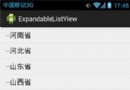 ExpandableListView 教學:做出可收合的兩層式清單
有些資料天生就是階層結構,例如「省份 → 城市」、「分類 → 項目」。若用一般 ListView 硬塞,使用者得滑上一大段才能找到想要的內容。這時 ExpandableL
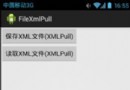 第64章、XML 檔案 — 以 XML Pull 解析器讀寫資料(從零開始學 Android)
Android 系統中有大量資源採用 XML 格式存放,而系統本身解析這些 XML 時,主要依賴的是 Pull 解析器。它的運作方式與 SAX 類似,同屬「事件驅動」的解
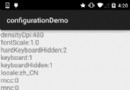 Android Configuration:讀取裝置設定與回應變更
Configuration 類別是什麼 Configuration 用來描述 Android 裝置目前的設定狀態,例如螢幕方向、字體縮放、鍵盤類型、語言地區與觸控方式。開