

編輯:Android 程式設計入門
現在的每一支 Android 手機裡都內建了許多感測器,它們能即時監測各種發生在裝置上的物理事件。只要靈活運用這些事件,就能寫出不少有趣又有用的應用程式。本文從 SensorManager 講起,並用光感測器與加速度計兩個實例收尾。
從 Android 1.5 開始,系統內建了對多達八種感測器的支援:加速度感測器(accelerometer)、陀螺儀(gyroscope)、環境光照感測器(light)、磁力感測器(magnetic field)、方向感測器(orientation)、壓力感測器(pressure)、距離感測器(proximity)與溫度感測器(temperature)。
Android 上所有感測器都由 SensorManager 統一管理,取得方式很直覺:
String service_name = Context.SENSOR_SERVICE;
SensorManager sensorManager = (SensorManager) getSystemService(service_name);
共有三種取法:
// 第一種:取得某種感測器的預設實例
Sensor defaultGyroscope = sensorManager.getDefaultSensor(Sensor.TYPE_GYROSCOPE);

// 第二種:取得某種感測器的清單
List<Sensor> pressureSensors = sensorManager.getSensorList(Sensor.TYPE_PRESSURE);

// 第三種:取得所有感測器的清單
List<Sensor> allSensors = sensorManager.getSensorList(Sensor.TYPE_ALL);
| 方法 | 說明 |
|---|---|
| getMaximumRange() | 最大取值範圍 |
| getName() | 裝置名稱 |
| getPower() | 功率 |
| getResolution() | 精度 |
| getType() | 感測器類型 |
| getVendor() | 裝置供應商 |
| getVersion() | 裝置版本號 |
| 類型常量 | 內部整數值 | 中文名稱 |
|---|---|---|
| Sensor.TYPE_ACCELEROMETER | 1 | 加速度感測器 |
| Sensor.TYPE_MAGNETIC_FIELD | 2 | 磁力感測器 |
| Sensor.TYPE_ORIENTATION | 3 | 方向感測器 |
| Sensor.TYPE_GYROSCOPE | 4 | 陀螺儀感測器 |
| Sensor.TYPE_LIGHT | 5 | 環境光照感測器 |
| Sensor.TYPE_PRESSURE | 6 | 壓力感測器 |
| Sensor.TYPE_TEMPERATURE | 7 | 溫度感測器 |
| Sensor.TYPE_PROXIMITY | 8 | 距離感測器 |
補充一點:TYPE_ORIENTATION 與 TYPE_TEMPERATURE 在後續版本中已被標記為不建議使用,方向資料建議改由 TYPE_ROTATION_VECTOR 取得,溫度則改用 TYPE_AMBIENT_TEMPERATURE。
private final static String TAG = "SensorTest";
private TextView textView;
SensorManager sm = null;

@Override
protected void onCreate(Bundle savedInstanceState) {
    super.onCreate(savedInstanceState);
    setContentView(R.layout.activity_main);
    textView = (TextView) findViewById(R.id.textView);
    sm = (SensorManager) getSystemService(Context.SENSOR_SERVICE);
}
// 顯示手機支援的感測器清單
public void allSensors(View view) {
    // 從系統服務取得感測器管理器
    // 再從管理器取得全部感測器清單
    List<Sensor> allSensors = sm.getSensorList(Sensor.TYPE_ALL);
    Log.i(TAG, "allsensors: " + allSensors.size());

    // 逐一印出每個感測器的資訊
    for (Sensor sensor : allSensors) {
        String name = sensor.getName();
        String vendor = sensor.getVendor();
        int version = sensor.getVersion();
        Log.i(TAG, "name: " + name + ", vendor: " + vendor + ", version: " + version);
    }
}
// 光照感測器的使用
public void lightSensors(View view) {
    Sensor sensor = sm.getDefaultSensor(Sensor.TYPE_LIGHT);
    sm.registerListener(LightListener, sensor, SensorManager.SENSOR_DELAY_NORMAL);
}

// 光照感測器的事件
private SensorEventListener LightListener = new SensorEventListener() {
    @Override
    public void onSensorChanged(SensorEvent event) {
        float value = event.values[0];
        textView.setText(value + "");
    }

    @Override
    public void onAccuracyChanged(Sensor sensor, int accuracy) {
        Log.i(TAG, "on accuracy change: " + accuracy);
    }
};
// 加速度感測器
public void accelerSensors(View view) {
    Sensor sensor = sm.getDefaultSensor(Sensor.TYPE_ACCELEROMETER);
    sm.registerListener(AcclerListener, sensor, SensorManager.SENSOR_DELAY_NORMAL);
}

// 加速度感測器的事件
private SensorEventListener AcclerListener = new SensorEventListener() {
    @Override
    public void onSensorChanged(SensorEvent event) {
        // 加速度可能為負值,因此取絕對值
        float xValue = Math.abs(event.values[0]);
        float yValue = Math.abs(event.values[1]);
        float zValue = Math.abs(event.values[2]);

        if (xValue > 15 || yValue > 15 || zValue > 15) {
            // 認為使用者搖動了手機,觸發搖一搖邏輯
            Toast.makeText(MainActivity.this, "搖一搖", Toast.LENGTH_SHORT).show();
        }
    }

    @Override
    public void onAccuracyChanged(Sensor sensor, int accuracy) {
        Log.i(TAG, "on accuracy change: " + accuracy);
    }
};
感測器監聽必須在 Activity 銷毀時解除,否則會持續佔用硬體與電力:
@Override
protected void onDestroy() {
    super.onDestroy();
    if (sm != null) {
        sm.unregisterListener(LightListener);
        sm.unregisterListener(AcclerListener);
    }
}
某支實機上印出的感測器清單:
allsensors: 27
name: Accelerometer, vendor: STMicroelectronics, version: 1
name: Magnetometer, vendor: AKM, version: 1
name: Magnetometer Uncalibrated, vendor: AKM, version: 1
name: Gyroscope, vendor: STMicroelectronics, version: 1
name: Gyroscope Uncalibrated, vendor: STMicroelectronics, version: 1
name: Proximity Sensor, vendor: TAOS, version: 1
name: Ambient Light Sensor, vendor: TAOS, version: 1
name: Barometer Sensor, vendor: BOSCH, version: 1
name: Temperature Sensor, vendor: BOSCH, version: 1
name: Gravity, vendor: Qualcomm, version: 1
name: Linear Acceleration, vendor: Qualcomm, version: 1
name: Rotation Vector, vendor: Qualcomm, version: 1
name: Step Detector, vendor: Qualcomm, version: 1
name: Step Counter, vendor: Qualcomm, version: 1
name: Significant Motion Detector, vendor: Qualcomm, version: 1
name: Game Rotation Vector, vendor: Qualcomm, version: 1
name: Geomagnetic Rotation Vector, vendor: Qualcomm, version: 1
name: Orientation, vendor: Qualcomm, version: 1
name: AMD, vendor: Qualcomm, version: 1
name: RMD, vendor: Qualcomm, version: 1
name: Basic Gestures, vendor: Qualcomm, version: 1
name: Facing, vendor: Qualcomm, version: 1
name: Tilt, vendor: Qualcomm, version: 1
name: Pedometer, vendor: Qualcomm, version: 1
name: PEDESTRIAN-ACTIVITY-MONITOR, vendor: Qualcomm, version: 1
name: Motion Accel, vendor: Qualcomm, version: 1
name: Temperature Sensor, vendor: BOSCH, version: 1
值得留意的是,硬體回報的感測器數量往往遠多於文件列出的八種基本型別——廠商在基礎感測器之上做了不少融合與虛擬實作,例如 Gravity、Linear Acceleration、Step Counter 等,都是系統或晶片廠商演算法運算後輸出的複合資料。
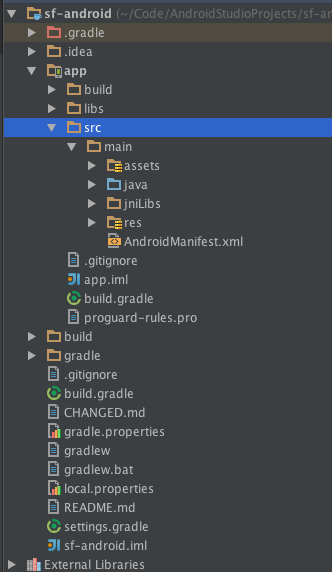 Android Studio 專案目錄結構全解析
來快速認識一下 Android Studio 中不同檔案與目錄的位置與用途。先看一個 App 最簡單的目錄結構: 面對這麼多檔案,可以先把它們拆成三大塊: 1. 編譯系
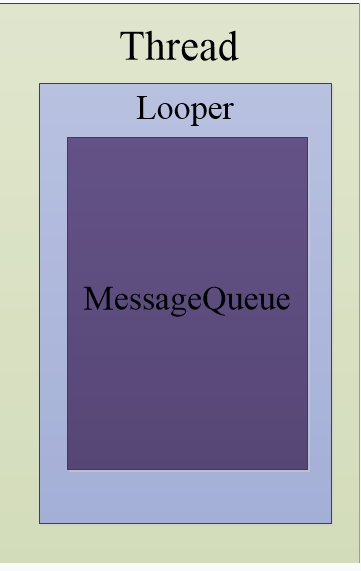 深入透視 Android 消息機制:Handler、Looper 與 MessageQueue
每一個 Android 應用在啟動時都會創建一個線程,它被稱為主線程或 UI 線程,應用的所有操作默認都運行在這個線程上。 然而,當我們要進行數據請求、圖片下載或其他耗時
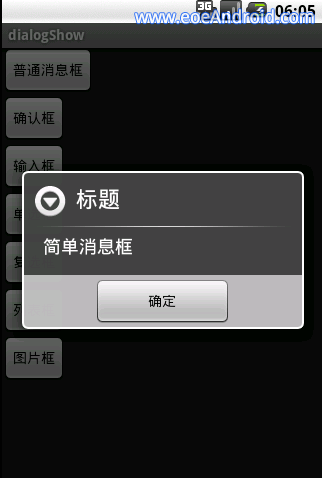 Android 常用彈出提示框(AlertDialog)大全
在日常開發中,難免會用到各種各樣的對話框。大部分平台只提供幾個最簡單的實現,若想實現特定需求的對話框,很多人首先會想到通過繼承重寫自定義對話框。這固然是個不錯的方式,但如
 Android 源碼筆記:Camera 系統架構全解析
Camera 的架構與 Android 系統的整體分層保持一致,如下圖所示。本文主要從以下四個層面展開說明。 Framework:Camera.java Android