

編輯:Android 程式設計入門
剛入門的開發者常在命令列輸入 java -version 或 adb devices 時吃到「不是內部或外部命令」的錯誤訊息。原因很簡單:系統不知道這些程式放在哪裡。環境變數的作用,就是替 Windows 標好 JDK 與 Android SDK 的位置,讓命令列、IDE 與各種建置工具都能找到對應的可執行檔。
以下以 Windows 為例,說明四個最關鍵的變數。
指向 JDK 的安裝資料夾,而不是 bin 目錄:
D:\Program Files\Java\jdk1.8.0_25
這個變數本身不會被系統直接執行,它的價值在於「可被引用」——後續 Path 與 CLASSPATH 都能用 %JAVA_HOME% 來指向它,日後升級 JDK 只要改這一處即可。
%JAVA_HOME%\bin;%JAVA_HOME%\jre\bin;D:\Program Files\Android\sdk\platform-tools
三個路徑各有分工:%JAVA_HOME%\bin 提供 java、javac 等編譯工具;%JAVA_HOME%\jre\bin 是執行環境;platform-tools 則是 adb、fastboot 這類 Android 除錯工具的所在。
小提醒:路徑之間只用「一個」分號隔開。不少教學貼上的設定寫成 ;;,多打的分號會產生一個空路徑,雖然通常不影響執行,但屬於該清掉的贅字。另外,若 Path 中已有其他 JDK(例如系統預建的 C:\Program Files\Java\jre 系列),請把自建的項目往上移,避免版本被舊的蓋掉。
D:\ProgramFiles\avd
這個變數與 Android Studio、AVD 模擬器組態相關。設定完成後,重開 Android Studio 通常就能讓它認得既有的 SDK 與虛擬裝置。
.;%JAVA_HOME%\lib\dt.jar;%JAVA_HOME%\lib\tools.jar
開頭那個「.」代表當前目錄,千萬別省略,否則自行編譯的 class 反而找不到。dt.jar 是 Swing 的執行期類別庫,tools.jar 則是 javac 等編譯工具所在。
前往 Oracle 官網 https://www.oracle.com/index.html,依序點選 Downloads → Java for developers → jdk,下載後安裝並記下安裝路徑,再回頭填進 JAVA_HOME。
Tomcat 官網為 https://tomcat.apache.org/index.html,於 Downloads 中挑選 Tomcat 8、9 等版本下載解壓即可(免安裝,解壓後就是可用的伺服器)。
若 Eclipse 中的 Tomcat 遲遲無法啟動,最省事的做法是重新解壓一份全新的 Tomcat,再重新設定一次執行環境:
1. 開啟 Eclipse 的 Windows → Preferences → Server → Runtime Environments(此 Eclipse 需已安裝 Java EE 相關套件)。
2. 點擊 Add,選擇 Apache Tomcat v8.0,下一步指定 Tomcat 的解壓目錄。
3. 若清單中已有舊項目,可用 Edit 直接修改指向的 Tomcat 路徑,不必刪除重建。
設定完成後記得在專案的 Runtime 中套用,並確認伺服器啟動埠未被佔用。
開一個新的命令列視窗(舊視窗不會重讀環境變數),依序執行:
java -version
javac -version
adb version
三個指令都能顯示版本資訊,代表 JAVA_HOME、Path 與 Android SDK 路徑都已就位。
 Android 四大組件之 BroadcastReceiver 廣播接收器詳解
BroadcastReceiver 是 Android 四大組件之一,本文從基本概念、使用方法、生命週期到廣播種類,系統性地梳理這一機制。 一、基本概念 1、Broadc
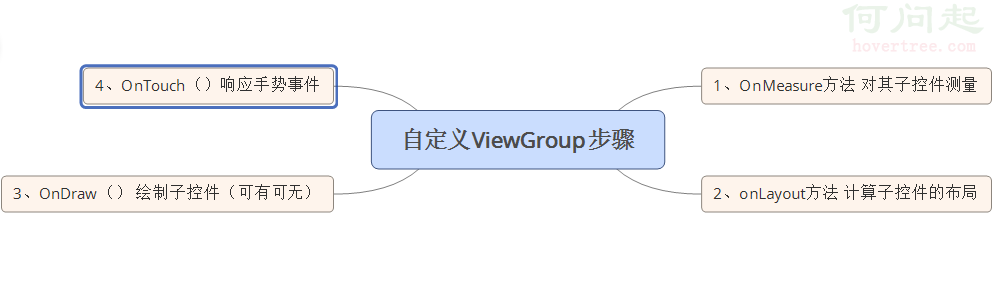 Android 自定義 ViewGroup 的四個步驟與黏性 ScrollView 實作
前面談過自定義 View 的三板斧(測量、繪製、事件),接下來換到容器層級:自定義 ViewGroup。目的很單純——更精準地管理子 View 的位置與行為。 自定義
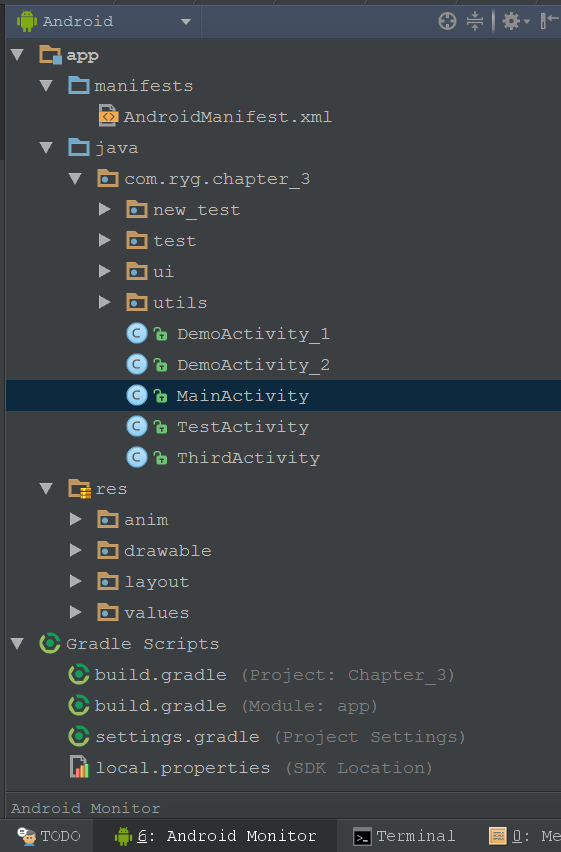 Android Studio 基本使用全面指南
本文總結了一段時間以來對 Android Studio 的使用心得,也希望能給剛接觸的朋友一些參考。此前一直使用 Eclipse,開發體驗也不錯,但看到越來越多人轉向 A
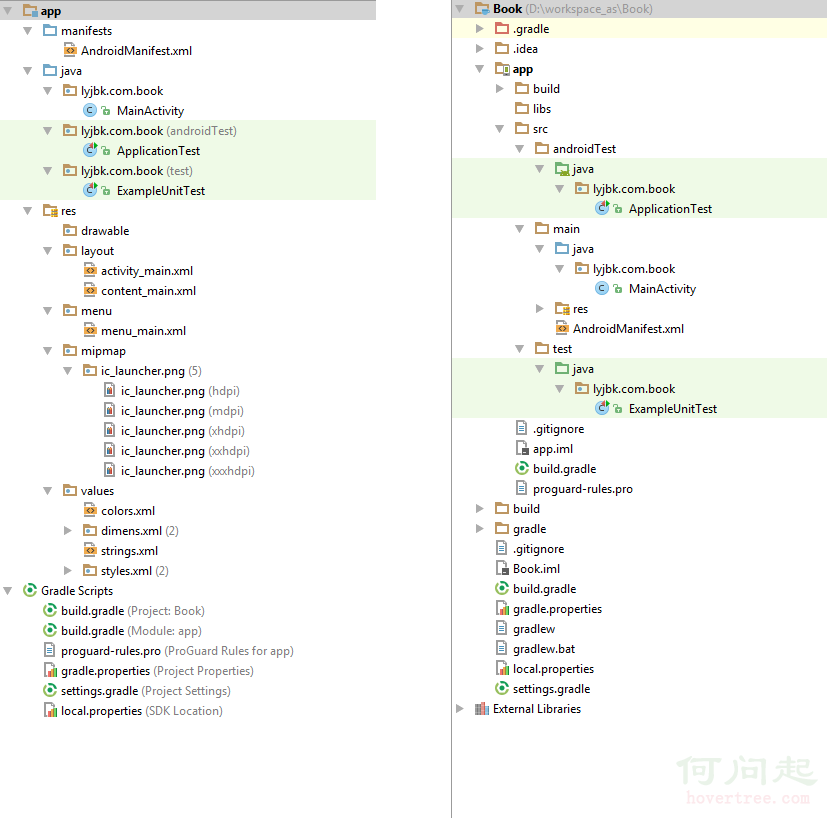 【入門篇】Android 學習筆記——項目結構及相關基礎知識
Android 項目有其自身的結構規範,良好地遵循結構規範可以讓開發事半功倍。下圖分別從 Android 視圖和 Project 視圖展示了項目結構: 圖中左側是 An