

編輯:Android 程式設計入門
從 Eclipse 轉到 Android Studio,最不適應的往往不是界面而是手指——肌肉記憶全亂了。網上完整清單很多,但真正常用的就那么二三十個,下面按使用場景挑出最值得記牢的部分。
Ctrl + P:查看方法參數信息Ctrl + 空格:代碼補全Ctrl + Shift + Space:Smart 補全,能根據上下文猜出你要什么Ctrl + Alt + Space:類名或接口名提示Alt + 1:打開或隱藏工程面板Ctrl + H:查看類結構圖Ctrl + F12:查看當前文件結構,快速跳方法Ctrl + Q:查看注釋文檔 / JavaDocCtrl + W:逐級擴展選中——先選詞、再選句、再選行、再選整個方法Ctrl + Shift + Backspace:跳回上次編輯的位置Ctrl + Alt + Left/Right:后退 / 前進到上次瀏覽位置Ctrl + E:最近打開的文件列表Ctrl + N:按名稱查找類Ctrl + Shift + N:查找文件Ctrl + Shift + Alt + N:查找類中的方法或變量(支持通配符與駝峰縮寫)Ctrl + B:跳到光標處類或方法的定義Ctrl + Alt + F7:查找引用,比單純的 F7 更全面Alt + F1:把當前編輯的元素在各個面板中定位Ctrl + Shift + F7:高亮當前元素在文件中的所有使用處Ctrl + F / Ctrl + R:當前文件查找 / 替換Shift + F6:重命名,會同步更新所有引用Alt + Enter:万能修復——導入包、實現抽象方法、換寫法都能用Alt + Insert:生成構造器、Getter/Setter、覆寫方法Ctrl + O:選擇父類方法進行覆寫Ctrl + I:實現接口方法Ctrl + Alt + T:用 try/catch、if 等包裹選中代碼Ctrl + Alt + V:把選表達式提取為局部變量Ctrl + Alt + M:提取為方法Ctrl + Alt + L:格式化代碼Ctrl + Alt + O:優化導入,清掉無用的 importCtrl + J:模板代碼(sout、psvm 之類)Ctrl + Y / Ctrl + D:刪除行 / 復制行Ctrl + /:行注釋,Ctrl + Shift + /:塊注釋Ctrl + Shift + Up/Down:整行代碼上下移動F2 / Shift + F2:跳到下一個 / 上一個錯誤或警告Ctrl + [ 或 ]:跳到括號的開頭或結尾Alt + F3:快速查找並逐個跳轉Alt + F8:計算表達式 / 變量的值(調試時極好用)不建議一上來就背全部。先用熟 Alt + Enter、Ctrl + B、Shift + F6、Ctrl + Alt + L 這四個,效率提升已經很明顯了。另外,實在適應不了也可以去 Settings → Keymap 里導入 Eclipse 的快捷鍵方案,過渡一段時間再慢慢切回來。
 在 Ubuntu Server 14.04 上編譯 Android 6.0 原始碼實錄
之前編譯過 Android 4.4 的原始碼,如今 Android 都到 7.0 了,只能感嘆 Google 的腳步真的難追上。趁著週末時間充裕,在過去 24 小時裡花了
 Android Fragment 深入解析:生命週期、返回堆疊與切換效能
Fragment 的生命週期與 Activity 類似,但實務上還牽涉到資料傳遞、onSaveInstanceState 的狀態保存、FragmentManager 的管
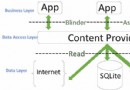 Android Content Provider解析:跨應用共享數據的標準方式
什麼是Content Provider? Content Provider是Android中用於在不同應用之間共享數據的元件。它負責將數據集中管理,並讓其他應用透過標準介
 Android 自定義控件實現 ListView 下拉刷新完整教程
下拉刷新是 Android 應用中極為常見的功能。本文透過自定義控件的方式,一步步實現 ListView 的下拉刷新效果(參考他人博客並自行理解註釋,希望能幫助到大家)。