

編輯:Android 程式設計入門
Android 里去掉默認標題欄(Title Bar)其實非常容易,共有兩條路:在代碼里關閉,或者在 AndroidManifest.xml 里換主題。
在 setContentView() 之前加入下面這行:
requestWindowFeature(Window.FEATURE_NO_TITLE);
順序非常關鍵。由于 setContentView 之后窗口的 decor 已經生成,此時再調用會直接拋 android.util.AndroidRuntimeException: requestFeature() must be called before adding content。標準寫法如下:
@Override
protected void onCreate(Bundle savedInstanceState) {
    super.onCreate(savedInstanceState);
    requestWindowFeature(Window.FEATURE_NO_TITLE);   // 必須在 setContentView 之前
    setContentView(R.layout.main);
}
注冊 Activity 時直接指定一個無標題欄的主題,更干淨,也不需要額外代碼:
<activity
    android:name=".MyActivity"
    android:theme="@android:style/Theme.NoTitleBar" />
常用可選的主題還有幾個:
@android:style/Theme.NoTitleBar:去掉標題欄,保留狀態欄。@android:style/Theme.NoTitleBar.Fullscreen:標題欄與狀態欄全部隱藏,全屏沉浸式,適合游戲、視頻播放頁。Theme.Black.NoTitleBar:同上,但采用黑色背景主題。如果只是某個 Activity 不需要標題欄,優先用方法二——配置集中、可讀性好。如果是全屏播放類頁面,直接用 Fullscreen 主題最省事。方法三更适用于運行時動態切換的場景,比如同一個 Activity 在不同狀態下要不要顯示標題。
最后提醒一句:在采用 Toolbar / ActionBar 的現代工程中,標題欄由 Toolbar 控件自己承擔,此時干擾因素不是系統 Title Bar,而是 ActionBar——需要在 App 的主題里設置 windowNoTitle 為 true 才能避免出現雙標題欄。
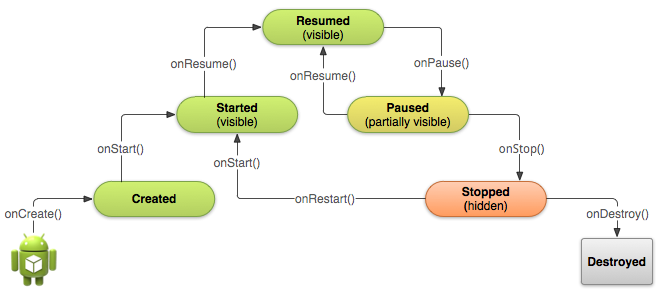 Android Activity 生命週期詳解與實踐要點
本文參考官方文檔,目的不在於羅列 Activity 如何啟動、創建、暫停與銷毀,而是從實際開發出發,分析在 Activity 各個生命週期中我們應該處理哪些工作。 Ac
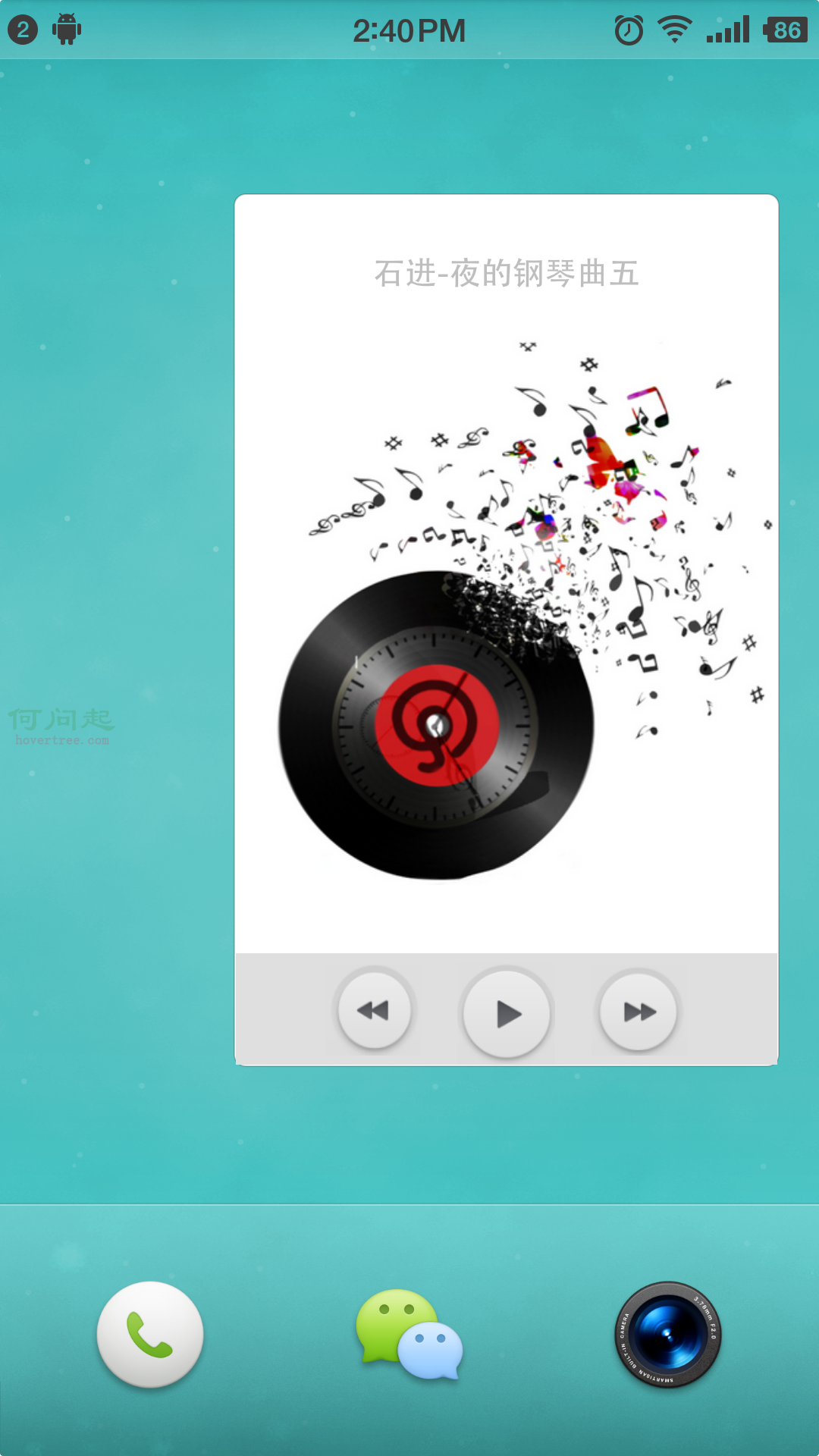 Android 開發—介面設計基本知識Ⅳ:後台音樂播放器實作
前面幾章我們介紹了 Android 介面開發中的 Widget、Service、BroadcastReceiver 等重點知識,本章則透過一個完整的實作案例——後台音樂播
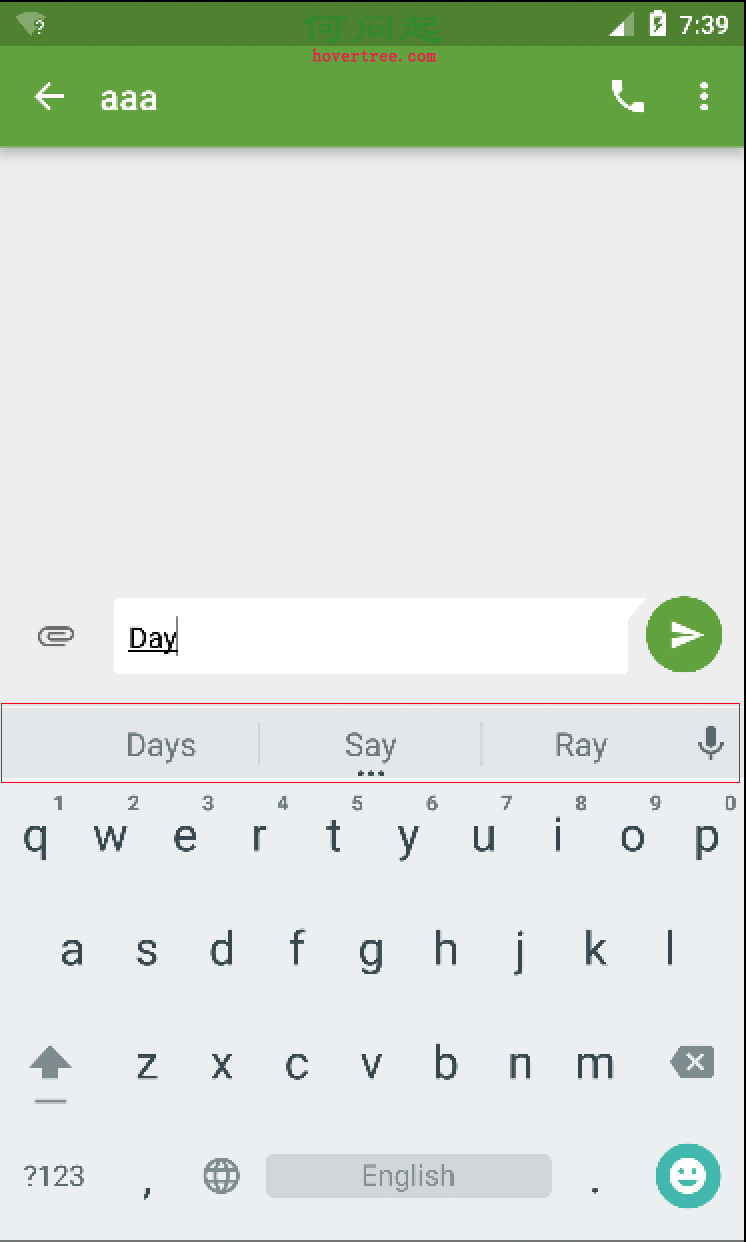 Android 輸入法開發:候選窗與上屏流程
在東亞語言輸入法中,使用者通常先輸入拼音或字根,再從候選字串中選擇正確字詞上屏。因此,候選窗是輸入法的重要元件。下圖中的候選窗會在使用者輸入尚未上屏的字串時顯示:建立 C
 Android 開發中那些必備的坑與實用小技巧
本文彙總了 Android 開發中常見的一些坑點與實用技巧,涵蓋布局屬性、列表性能、異常處理、Fragment 管理等多個方面,希望能幫你少走彎路。1. android: