

編輯:Android 開發實例
本文分享一個實用問題:在沒有外置 SD 卡的情況下,如何獲取手機內置存儲(eMMC)的真實路徑,供大家參考。
我有一台中興 Android 手機(型號 ZTE U930HD),沒有插入外置 SD 卡,但機身自帶了一個內置存儲卡(eMMC,2G)。用數據線連到電腦上能看到盤符,用「R.E 管理器」等工具也能管理文件,並看到該存儲的掛載目錄是 /mnt/sdcard2。
奇怪的是,當我打印 Environment.getExternalStorageState() 時,返回的卻是 "removed";而打印 Environment.getExternalStorageDirectory() 時,返回的是 /mnt/sdcard。明明是內置 SD 卡,卻提示未掛載?
我又換了 Sony L39u 和 MOTO G 測試,這兩款調用 getExternalStorageDirectory() 返回的目錄就是內置存儲目錄。看來不同設備的返回值並不一致。翻查 Android 文檔後才明白:這個方法返回的是「當前設備廠商所認定的外部存儲」,可能是外置 SD 卡,也可能是內置 eMMC。
具體來說:
一部分手機把 eMMC 掛載到 /mnt/external_sd、/mnt/sdcard2 等節點,而把外置 SD 卡掛載到 getExternalStorageDirectory() 返回的節點——此時該方法返回的是外置 SD 路徑;
另一部分手機則把 eMMC 直接掛載在 getExternalStorageDirectory() 節點,外置 SD 卡掛到 /mnt/external_sd 等節點——此時返回的是內置 SD 路徑。
這就解釋了為什麼在都沒插外置 SD 卡的情況下,中興手機返回 "removed",而索尼、MOTO G 返回 "mounted"。
那麼,如何在無外置 SD 卡時獲取內置 eMMC 的真實路徑呢?答案是:透過解析系統文件 system/etc/vold.fstab。這個文件是一個簡單的配置文件,描述了 Android 的掛載點信息,我們遍歷它就能拿到所有掛載點:
/** * 遍歷 "system/etc/vold.fstab" 文件,獲取全部的 Android 掛載點信息 * * @return */ private static ArrayList<String> getDevMountList() { String[] toSearch = FileUtils.readFile("/etc/vold.fstab").split(" "); ArrayList<String> out = new ArrayList<String>(); for (int i = 0; i < toSearch.length; i++) { if (toSearch[i].contains("dev_mount")) { if (new File(toSearch[i + 2]).exists()) { out.add(toSearch[i + 2]); } } } return out; }
之後,當 getExternalStorageState() 返回 "removed"(即沒有掛載外置 SD 卡)時,就可以呼叫 getDevMountList() 拿到一個列表,其中那個可寫的目錄,就是系統自帶的 eMMC 存儲目錄了。判斷邏輯如下:
/** * 獲取擴展 SD 卡存儲目錄 * 如果有外接的 SD 卡並且已掛載,則返回這個外置 SD 卡目錄 * 否則返回內置 SD 卡目錄 * * @return */ public static String getExternalSdCardPath() { if (SDCardUtils.isMounted()) { File sdCardFile = new File(Environment.getExternalStorageDirectory().getAbsolutePath()); return sdCardFile.getAbsolutePath(); } String path = null; File sdCardFile = null; ArrayList<String> devMountList = getDevMountList(); for (String devMount : devMountList) { File file = new File(devMount); if (file.isDirectory() && file.canWrite()) { path = file.getAbsolutePath(); String timeStamp = new SimpleDateFormat("ddMMyyyy_HHmmss").format(new Date()); File testWritable = new File(path, "test_" + timeStamp); if (testWritable.mkdirs()) { testWritable.delete(); } else { path = null; } } } if (path != null) { sdCardFile = new File(path); return sdCardFile.getAbsolutePath(); } return null; }
這段代碼的巧妙之處在於:它不只判斷目錄是否可寫,還實際嘗試創建一個臨時文件來驗證「真的能寫」,避免某些看似可寫、實際卻寫不進去的情況。需要注意的是,vold.fstab 的格式在不同廠商、不同系統版本間差異較大,這種方案並非 100% 通用,僅供在特定場景下參考借鑑。
希望本文所述對大家的 Android 程序設計有所幫助。
 Android JSON 解析器完整實作
JSON 是 JavaScript Object Notation 的縮寫,它是一種與語言無關的資料交換格式,被廣泛視為 XML 的理想替代品。本章將說明如何在 Andr
 Android Notification 通知分類與實現方式全面總結
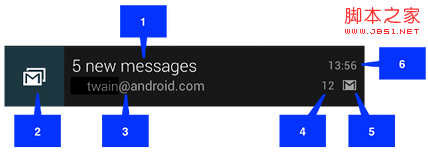
通知(Notification)是 Android 應用與用戶溝通的重要橋樑。本文把通知按形態分類,並給出各類的完整實現代碼與實戰要點。 一、普通通知 構成部分依次為:
 用 ActivityGroup 與 GridView 打造 Tab 分頁框架
翻開任何一款 Android 瀏覽器或客戶端軟體,幾乎都是 Tab 分頁的界面框架。很多人直覺會想到 TabHost 加 TabActivity 的組合,但在實際專案中最
 Android MediaPlayer 使用指南:播放控制、進度條與快轉倒轉
要在 App 裡播放音訊或影片,Android 提供了多種途徑,其中最直接的就是 MediaPlayer。它屬於系統內建的媒體播放服務,透過這個類別,你能以幾行程式碼完成