

編輯:Android 開發實例
Android 裡很多遊戲都用到重力感應,值得花點時間理解它的運作方式。
以螢幕左下角為原點,箭頭指向為正方向,範圍從 -10 到 10,以浮點數為刻度。這樣幾個基本姿勢對應的 (x, y, z) 值為:
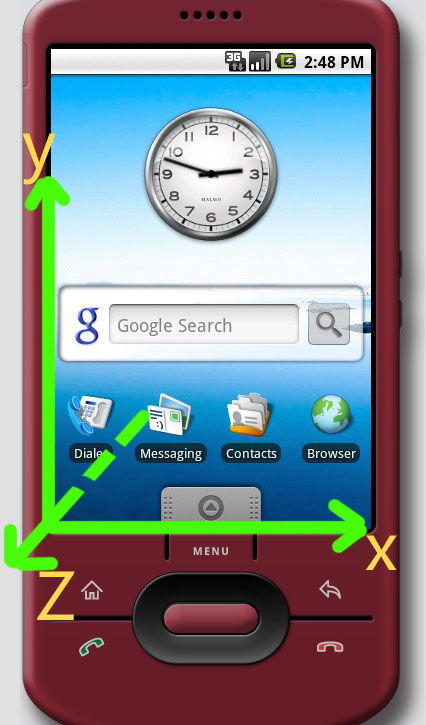
其他姿勢依此類推,規律很單純:朝天的軸為正值,朝地的軸為負值。有了 x、y、z 三個值,就能用三角函數精確判斷手機的姿態與運動狀態。
AndroidManifest.xml:
<uses-permission android:name="android.hardware.sensor.accelerometer"/>
Java 端:
package com.learn.sunboy; import android.app.Activity; import android.hardware.Sensor; import android.hardware.SensorEvent; import android.hardware.SensorEventListener; import android.hardware.SensorManager; import android.os.Bundle; import android.view.MotionEvent; import android.widget.Toast; public class TestSensor extends Activity{ private SensorManager mSensorManager = null; private Sensor mSensor = null; private float x, y, z; @Override protected void onCreate(Bundle savedInstanceState){ super.onCreate(savedInstanceState); mSensorManager = (SensorManager)this.getSystemService(SENSOR_SERVICE); mSensor = mSensorManager.getDefaultSensor(Sensor.TYPE_ACCELEROMETER); } SensorEventListener lsn = new SensorEventListener() { @Override public void onSensorChanged(SensorEvent event) { x = event.values[SensorManager.DATA_X]; y = event.values[SensorManager.DATA_Y]; z = event.values[SensorManager.DATA_Z]; } @Override public void onAccuracyChanged(Sensor sensor, int accuracy) { // TODO Auto-generated method stub } }; @Override public boolean onTouchEvent(MotionEvent event){ if(event.getAction() == MotionEvent.ACTION_DOWN){ mSensorManager.registerListener(lsn, mSensor, SensorManager.SENSOR_DELAY_GAME); String str = "x=" + x + "; y=" + y + "; z=" + z; Toast.makeText(getApplicationContext(), str, Toast.LENGTH_LONG).show(); } return super.onTouchEvent(event); } @Override public void onResume(){ mSensorManager.registerListener(lsn, mSensor, SensorManager.SENSOR_DELAY_GAME); super.onResume(); } @Override public void onPause(){ mSensorManager.unregisterListener(lsn); super.onPause(); } }
運行成果:
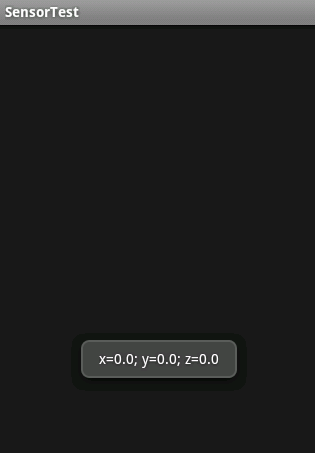
註明:以上截圖來自模擬器(SDK V1.5)。由於模擬器無法模擬重力變化,請務必在實機上測試。
那個 uses-permission 其實不需要。讀取加速度感測器屬於「普通」級別存取,不需要在 Manifest 宣告任何權限。宣告 android.hardware.sensor.accelerometer 這個不存在的權限不會報錯,但也沒有作用。真正該寫的是 <uses-feature android:name="android.hardware.sensor.accelerometer" />,那是「硬體需求宣告」,會影響 Google Play 的裝置篩選。
getDefaultSensor 可能回傳 null。沒有重力感測器的裝置上它會是 null,直接註冊監聽會崩潰。註冊前請判斷。
onTouchEvent 裡重複註冊是錯的。範例同時在 onResume() 與 onTouchEvent() 註冊監聽器。重複註冊同一個 listener 不會報錯,但沒有意義;應該只在 onResume() 註冊、onPause() 取消,這部分範例寫對了,多餘的那段可以刪掉。
SENSOR_DELAY_GAME 的取捨。這個等級約為 20ms 更新一次(50Hz),適合遊戲。若只是偵測「手機是否翻面」,用 SENSOR_DELAY_UI 或 SENSOR_DELAY_NORMAL 就夠,能省下不少電。對精度有要求時,建議改用 SensorManager.registerListener(listener, sensor, rate, handler) 指定背景執行緒,避免高頻回呼阻塞主執行緒。
從加速度到「方向」,需要額外一層。三軸原始值只是起點。實務上要判斷「手機水平/傾斜幾度」,通常會用 SensorManager.getOrientation() 搭配旋轉矩陣;要偵測「搖晃」手勢,則需要看加速度的變化量(例如 sqrt(dx²+dy²+dz²) 與前一筆的差值超過門檻),而不是絕對值。
新版 API。SensorManager.DATA_X/Y/Z 這些常數已被標記為不建議使用,直接讀 event.values[0..2] 即可。另外,若你的目標只是「螢幕方向旋轉」,用 SensorManager.getRotationVectorFromSensor() 搭配 TYPE_ROTATION_VECTOR 會比手算 Euler 角穩定得多,不會遇到萬向節鎖死(gimbal lock)的問題。
理解重力感應的座標系,是寫任何体感互動的第一步。把三軸值想成「重力分量在各軸上的投影」,很多行為(為什麼翻過來是負的、為什麼側放時 x 最大)就變得很直觀。
 Android Button 控制項與監聽器設計教學
Button 是最常見的 Android 控制項之一。使用者透過點擊按鈕觸發事件,而開發者則透過監聽器決定點擊後要執行的行為。一個沒有監聽器的 Button 幾乎沒有互動
 Android 多媒體播放:MediaPlayer 類別與自製播放器的建置流程
Android 在音訊與影片播放上提供了不少 API,而 MediaPlayer 是最常被直接使用的一個。它把底層播放服務包成單一物件,讓你透過幾個方法就能控制播放、暫停
 Android 音訊播放實作:MediaPlayer 與播放控制
MediaPlayer 可用來播放 raw 或指定來源的音訊。建立物件後,即可控制播放、暫停與跳轉。 MediaPlayer mediaPlayer = MediaPla
 Android記事本範例剖析(一):入口、清單與 Intent 匹配機制
這是 Android 記事本範例系列的第一篇。與其直接背誦 API,不如從一個完整的小程式開始,觀察入口、列表、Intent 與 ContentProvider 如何串起