

編輯:Android 開發實例
不管你偏愛哪一套 IDE,只要安裝好官方 Android SDK 並建立一個新專案,系統都會自動幫你生出一整套完整的專案檔案,而且這份骨架可以直接跑成真機或模擬器上的應用。
問題是,多數人對這些檔案的認識僅止於「知道它在」。本文就來把這套預設結構拆開講清楚,之後開發自己的專案時才能有的放矢。
這個檔案同時定義了三件事:應用執行時所需的功能特性、所需的權限,以及 Android 四大核心組件的宣告。可以說,系統對你的 App 的全部認知都來自這裡。
先介紹一個最關鍵的節點:<uses-sdk>。
它處理的是裝置相容性問題。Android 裝置五花八門,但每一台都對應某個系統版本——2.2、2.3、平板專用的 3.0、4.x……每個版本都有對應的 SDK Version 代號。因此在這個節點裡,你必須指定兩件事:最低支援版本與目標版本。
<manifest xmlns:android="https://schemas.android.com/apk/res/android" ... >
    <uses-sdk android:minSdkVersion="8" android:targetSdkVersion="19" />
    ...
</manifest>
上例把最低版本設為 8、目標版本設為 19。這兩個屬性各有講究:
android:targetSdkVersion 應盡可能設高。當裝置的 SDK 版本與目標版本一致時,系統就不會為你的 App 開啟相容模式,行為最接近你的預期。
android:minSdkVersion 決定你的應用向下相容到哪裡。一旦裝置版本低於這個數字,安裝就會失敗並出現:
Installing com.example.HelloWorld
DEVICE SHELL COMMAND: pm install -r "/data/local/tmp/com.example.HelloWorld"
pkg: /data/local/tmp/com.example.HelloWorld
Failure [INSTALL_FAILED_OLDER_SDK]
還有幾個容易忽略的規則:
1. 若不顯式指定 targetSdkVersion,它會預設等於 minSdkVersion——這通常不是你想要的。
2. 有些舊專案會看到 android:maxSdkVersion,作用與 minSdkVersion 相反。這個屬性的歷史背景在 Android 1.5、1.6、2.0、2.0.1:這些老系統在做完系統更新後會重新驗證並安裝既有應用,若發現 maxSdkVersion 低於更新後的新版本,就不予安裝。屬於時代產物,新專案基本用不到。
顧名思義,這裡存放應用的原始碼。順帶一提,正式發布的 APK 並不會包含這個目錄——編譯過後原始碼就不在了,不然不就等於把程式碼送人?
resource 的縮寫,底下還分了好幾個子目錄,各司其職。
drawable-xxx 系列用來放圖片。預設環境通常有四個:drawable-xhdpi、hdpi、mdpi、ldpi,分別對應不同解析度。一個用心的應用會為每個等級準備一套切圖,才能在各式各樣的螢幕上都清晰不糊。
layout/存放定義使用者界面的版面配置檔,也就是那些描述「哪個按鈕放在哪裡」的 XML。
values/存放定義變數集合的 XML,顏色、字串、尺寸、樣式都可以集中管理在這裡。把寫死的字串抽到 strings.xml,是良好開發習慣的起點,也讓後續做多語言版本變得輕鬆。
很多人寫 Android 的第一週期會反覆遇到「圖片模糊」、「文字改不動」、「不同手機跑起來長得不一樣」這類問題,追根究柢幾乎都能回到資源目錄的組織方式上。先把這套結構弄明白,後面寫版面、寫邏輯都會順手很多。
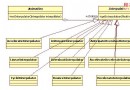 Android 設計模式之策略模式:以動畫 Interpolator 為例
策略模式其實特別簡單(看到這句話,是不是心裡一下放鬆了?)。 舉個例子:排序。官方定義一個排序接口 ISort,裡面有一個 sort() 方法;民間各自實現——冒泡、快速
 Android 自訂進度條完整教學:換色、縱向與圓弧
Android 原生的 ProgressBar 只有橫向一種,樣式也不好改。 實在稱不上好看。當設計稿要求換前景背景、改成縱向、甚至做成圓弧形時,該怎麼辦?例如這種:
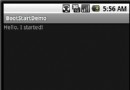 Android 開機自啟實作:攔截 BOOT_COMPLETED 廣播
我們有時會希望 App 能在 Android 裝置開機完成後自動啟動,就像 Windows 裡那些常駐程式一樣——例如某些背景 Service 需要定期從網路上更新內容。
 Android ViewPager 多頁滑動與頁卡動畫實作
本文以類似行動社群應用的頁卡體驗為例,示範如何運用 ViewPager 完成多頁面的手勢切換,並讓頂部頁卡下方的白色橫條在切換時平滑移動。先認識 ViewPagerVie