

編輯:Android 開發實例
要做一個可以拖動、雙指縮放、旋轉的圖片瀏覽器,Matrix 是繞不開的核心。它的運作邏輯其實不難:把「要對圖做的變形」逐步疊加到矩陣上,繪製時把矩陣一起交給 Canvas,圖片就會依序套用這些變換。
下面是一個完整的自訂 View 實作,透過九個控制點來處理命中判定與手勢分派。
整個元件把圖片包在一個可變形的矩形裡,矩形八個邊中點加上正中央共九個控制點:
0 --- 1 --- 2
|           |
7     8     3
|           |
6 --- 5 --- 4
手指按下的位置落在哪裡,決定要做什麼:
/**
 * 使用矩陣控制圖片移動、縮放、旋轉
 */
public class CommonImgEffectView extends View {

    private Context context;
    private Bitmap mainBmp, controlBmp;
    private int mainBmpWidth, mainBmpHeight, controlBmpWidth, controlBmpHeight;
    private Matrix matrix;
    private float[] srcPs, dstPs;
    private RectF srcRect, dstRect;
    private Paint paint, paintRect, paintFrame;
    private float deltaX = 0, deltaY = 0;   // 位移值
    private float scaleValue = 1;           // 縮放值
    private Point lastPoint;
    private Point prePivot, lastPivot;
    private float preDegree, lastDegree;
    private short currentSelectedPointindex; // 當前操作的點擊點
    private Point symmetricPoint = new Point(); // 當前操作點的對稱點

    /** 圖片操作類型 */
    public static final int OPER_DEFAULT   = -1; // 預設
    public static final int OPER_TRANSLATE =  0; // 移動
    public static final int OPER_SCALE     =  1; // 縮放
    public static final int OPER_ROTATE    =  2; // 旋轉
    public static final int OPER_SELECTED  =  3; // 選取
    public int lastOper = OPER_DEFAULT;

    /** 圖片控制點編號 */
    public static final int CTR_NONE         = -1;
    public static final int CTR_LEFT_TOP     = 0;
    public static final int CTR_MID_TOP      = 1;
    public static final int CTR_RIGHT_TOP    = 2;
    public static final int CTR_RIGHT_MID    = 3;
    public static final int CTR_RIGHT_BOTTOM = 4;
    public static final int CTR_MID_BOTTOM   = 5;
    public static final int CTR_LEFT_BOTTOM  = 6;
    public static final int CTR_LEFT_MID     = 7;
    public static final int CTR_MID_MID      = 8;
    public int current_ctr = CTR_NONE;

    public CommonImgEffectView(Context context) {
        super(context);
        this.context = context;
    }

    public CommonImgEffectView(Context context, AttributeSet attrs) {
        super(context, attrs);
        this.context = context;
        initData();
    }

    /** 初始化資料 */
    private void initData() {
        mainBmp    = BitmapFactory.decodeResource(context.getResources(), R.drawable.flower);
        controlBmp = BitmapFactory.decodeResource(context.getResources(), R.drawable.control);

        mainBmpWidth    = mainBmp.getWidth();
        mainBmpHeight   = mainBmp.getHeight();
        controlBmpWidth  = controlBmp.getWidth();
        controlBmpHeight = controlBmp.getHeight();

        // 九個控制點的初始座標(相對圖片左上角)
        srcPs = new float[]{
                0,                 0,
                mainBmpWidth / 2,  0,
                mainBmpWidth,      0,
                mainBmpWidth,      mainBmpHeight / 2,
                mainBmpWidth,      mainBmpHeight,
                mainBmpWidth / 2,  mainBmpHeight,
                0,                 mainBmpHeight,
                0,                 mainBmpHeight / 2,
                mainBmpWidth / 2,  mainBmpHeight / 2
        };
        dstPs  = srcPs.clone();
        srcRect = new RectF(0, 0, mainBmpWidth, mainBmpHeight);
        dstRect = new RectF();

        matrix = new Matrix();

        prePivot  = new Point(mainBmpWidth / 2, mainBmpHeight / 2);
        lastPivot = new Point(mainBmpWidth / 2, mainBmpHeight / 2);
        lastPoint = new Point(0, 0);

        paint = new Paint();

        paintRect = new Paint();
        paintRect.setColor(Color.RED);
        paintRect.setAlpha(100);
        paintRect.setAntiAlias(true);

        paintFrame = new Paint();
        paintFrame.setColor(Color.GREEN);
        paintFrame.setAntiAlias(true);

        setMatrix(OPER_DEFAULT);
    }

    /**
     * 依操作類型把變形疊加到 matrix,再用 mapPoints / mapRect
     * 同步更新控制點與邊界座標
     */
    private void setMatrix(int operationType) {
        switch (operationType) {
            case OPER_TRANSLATE:
                matrix.postTranslate(deltaX, deltaY);
                break;
            case OPER_SCALE:
                // 以對稱點為縮放中心,圖才不會跑掉
                matrix.postScale(scaleValue, scaleValue, symmetricPoint.x, symmetricPoint.y);
                break;
            case OPER_ROTATE:
                matrix.postRotate(preDegree - lastDegree,
                        dstPs[CTR_MID_MID * 2], dstPs[CTR_MID_MID * 2 + 1]);
                break;
        }

        matrix.mapPoints(dstPs, srcPs);
        matrix.mapRect(dstRect, srcRect);
    }

    private boolean isOnPic(int x, int y) {
        return dstRect.contains(x, y);
    }

    /** 依觸摸事件與命中位置判定操作類型 */
    private int getOperationType(MotionEvent event) {
        int evX = (int) event.getX();
        int evY = (int) event.getY();
        int curOper = lastOper;

        switch (event.getAction()) {
            case MotionEvent.ACTION_DOWN:
                current_ctr = isOnCP(evX, evY);
                Log.i("img", "current_ctr is " + current_ctr);
                if (current_ctr != CTR_NONE || isOnPic(evX, evY)) {
                    curOper = OPER_SELECTED;
                }
                break;

            case MotionEvent.ACTION_MOVE:
                if (current_ctr > CTR_NONE && current_ctr < CTR_MID_MID) {
                    curOper = OPER_SCALE;    // 按在邊中點,做縮放
                } else if (current_ctr == CTR_MID_MID) {
                    curOper = OPER_ROTATE;   // 按在正中央,做旋轉
                } else if (lastOper == OPER_SELECTED) {
                    curOper = OPER_TRANSLATE; // 其他位置,做平移
                }
                break;

            case MotionEvent.ACTION_UP:
                curOper = OPER_SELECTED;
                break;

            default:
                break;
        }
        Log.d("img", "curOper is " + curOper);
        return curOper;
    }

    /** 判斷點落在哪個控制點上 */
    private int isOnCP(int evx, int evy) {
        // 以觸點為中心,用控制點圖片尺寸建一個命中範圍
        Rect rect = new Rect(evx - controlBmpWidth / 2, evy - controlBmpHeight / 2,
                             evx + controlBmpWidth / 2, evy + controlBmpHeight / 2);
        int res = 0;
        for (int i = 0; i < dstPs.length; i += 2) {
            if (rect.contains((int) dstPs[i], (int) dstPs[i + 1])) {
                return res;
            }
            ++res;
        }
        return CTR_NONE;
    }

    @Override
    public boolean dispatchTouchEvent(MotionEvent event) {
        int evX = (int) event.getX();
        int evY = (int) event.getY();

        int operType = getOperationType(event);

        switch (operType) {
            case OPER_TRANSLATE:
                translate(evX, evY);
                break;
            case OPER_SCALE:
                scale(event);
                break;
            case OPER_ROTATE:
                rotate(event);
                break;
        }

        lastPoint.x = evX;
        lastPoint.y = evY;
        lastOper = operType;
        invalidate(); // 重繪
        return true;
    }

    /** 移動:用前後位置的差值算出位移量 */
    private void translate(int evx, int evy) {
        prePivot.x += evx - lastPoint.x;
        prePivot.y += evy - lastPoint.y;

        deltaX = prePivot.x - lastPivot.x;
        deltaY = prePivot.y - lastPivot.y;

        lastPivot.x = prePivot.x;
        lastPivot.y = prePivot.y;

        setMatrix(OPER_TRANSLATE);
    }

    /**
     * 縮放:以觸點的對稱點為中心,
     * 用「觸點到對稱點的新距離 / 舊距離」當作縮放比例
     */
    private void scale(MotionEvent event) {
        int pointIndex = current_ctr * 2;

        float px = dstPs[pointIndex];
        float py = dstPs[pointIndex + 1];

        float evx = event.getX();
        float evy = event.getY();

        float oppositeX = 0;
        float oppositeY = 0;

        // 找出當前控制點的對稱點
        if (current_ctr < 4 && current_ctr >= 0) {
            oppositeX = dstPs[pointIndex + 8];
            oppositeY = dstPs[pointIndex + 9];
        } else if (current_ctr >= 4) {
            oppositeX = dstPs[pointIndex - 8];
            oppositeY = dstPs[pointIndex - 7];
        }

        float temp1 = getDistanceOfTwoPoints(px, py, oppositeX, oppositeY);
        float temp2 = getDistanceOfTwoPoints(evx, evy, oppositeX, oppositeY);

        this.scaleValue = temp2 / temp1;
        symmetricPoint.x = (int) oppositeX;
        symmetricPoint.y = (int) oppositeY;

        Log.i("img", "scaleValue is " + scaleValue);
        setMatrix(OPER_SCALE);
    }

    /** 旋轉:算出觸點與垂直方向的夾角差值 */
    private void rotate(MotionEvent event) {
        if (event.getPointerCount() == 2) {
            // 雙指旋轉:用兩指連線的角度
            preDegree = computeDegree(
                    new Point((int) event.getX(0), (int) event.getY(0)),
                    new Point((int) event.getX(1), (int) event.getY(1)));
        } else {
            // 單指:用觸點與圖片中心的連線
            preDegree = computeDegree(
                    new Point((int) event.getX(), (int) event.getY()),
                    new Point((int) dstPs[16], (int) dstPs[17]));
        }
        setMatrix(OPER_ROTATE);
        lastDegree = preDegree;
    }

    /** 計算兩點連線與垂直方向的夾角,需分象限判斷 */
    public float computeDegree(Point p1, Point p2) {
        float tran_x = p1.x - p2.x;
        float tran_y = p1.y - p2.y;
        float degree = 0.0f;
        float angle = (float) (Math.asin(tran_x / Math.sqrt(tran_x * tran_x + tran_y * tran_y))
                 * 180 / Math.PI);
        if (!Float.isNaN(angle)) {
            if (tran_x >= 0 && tran_y <= 0) {        // 第一象限
                degree = angle;
            } else if (tran_x <= 0 && tran_y <= 0) { // 第二象限
                degree = angle;
            } else if (tran_x <= 0 && tran_y >= 0) { // 第三象限
                degree = -180 - angle;
            } else if (tran_x >= 0 && tran_y >= 0) { // 第四象限
                degree = 180 - angle;
            }
        }
        return degree;
    }

    private float getDistanceOfTwoPoints(Point p1, Point p2) {
        return (float) Math.sqrt((p1.x - p2.x) * (p1.x - p2.x)
                               + (p1.y - p2.y) * (p1.y - p2.y));
    }

    private float getDistanceOfTwoPoints(float x1, float y1, float x2, float y2) {
        return (float) Math.sqrt((x1 - x2) * (x1 - x2) + (y1 - y2) * (y1 - y2));
    }

    @Override
    public void onDraw(Canvas canvas) {
        drawBackground(canvas);      // 畫背景,方便驗證矩形映射
        canvas.drawBitmap(mainBmp, matrix, paint); // 畫主圖片
        drawFrame(canvas);           // 畫邊框,方便驗證點映射
        drawControlPoints(canvas);   // 畫九個控制點
    }

    private void drawBackground(Canvas canvas) {
        canvas.drawRect(dstRect, paintRect);
    }

    private void drawFrame(Canvas canvas) {
        canvas.drawLine(dstPs[0],  dstPs[1],  dstPs[4],  dstPs[5],  paintFrame);
        canvas.drawLine(dstPs[4],  dstPs[5],  dstPs[8],  dstPs[9],  paintFrame);
        canvas.drawLine(dstPs[8],  dstPs[9],  dstPs[12], dstPs[13], paintFrame);
        canvas.drawLine(dstPs[0],  dstPs[1],  dstPs[12], dstPs[13], paintFrame);
        canvas.drawPoint(dstPs[16], dstPs[17], paintFrame); // 中心點
    }

    private void drawControlPoints(Canvas canvas) {
        for (int i = 0; i < dstPs.length; i += 2) {
            canvas.drawBitmap(controlBmp,
                    dstPs[i] - controlBmpWidth / 2,
                    dstPs[i + 1] - controlBmpHeight / 2, paint);
        }
    }
}
為什麼要維護 srcPs 與 dstPs 兩份座標?
srcPs 記錄控制點相對圖片的原始位置,永遠不變;dstPs 是套用矩陣後的實際螢幕座標。每次變形都用 matrix.mapPoints(dstPs, srcPs) 重新映射一次,命中判定就一律查 dstPs。這樣做的好處是矩陣可以持續疊加變形,而座標永遠跟得上,不會累積誤差。
縮放為什麼要抓對稱點?
如果縮放時沒有指定中心,圖片會朝左上角或某個固定點膨脹,拖起來很怪。以「當前拖曳點的對角控制點」作為縮放中心,視覺上就變成「我拉這邊,對面那邊不動」,符合使用者的直覺。
旋轉為什麼要分象限?
Math.asin() 的回傳值範圍有限,無法完整覆蓋 360 度。必須依 tran_x 與 tran_y 的正負判斷所在象限,再對角度做補償,才能得到連續旋轉的效果。
dstRect 與 View 邊界的約束判斷。scaleValue 的合理區間。Matrix 是「疊加」而非「重新設定」。若日後要支援復原/重做,需要把每一步的矩陣存成歷史堆疊。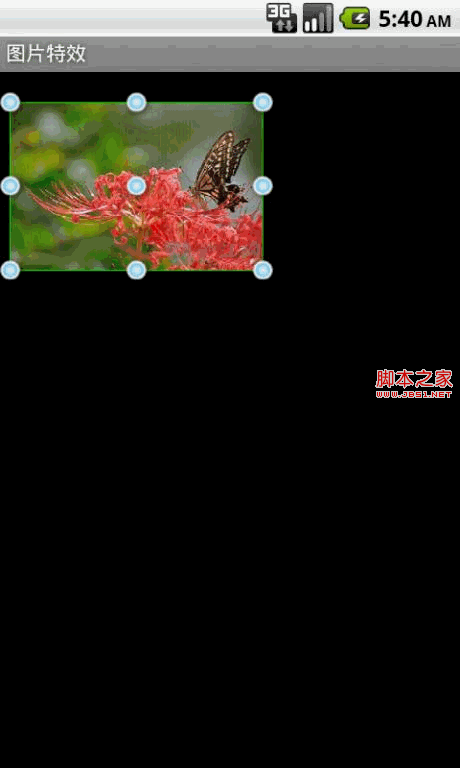
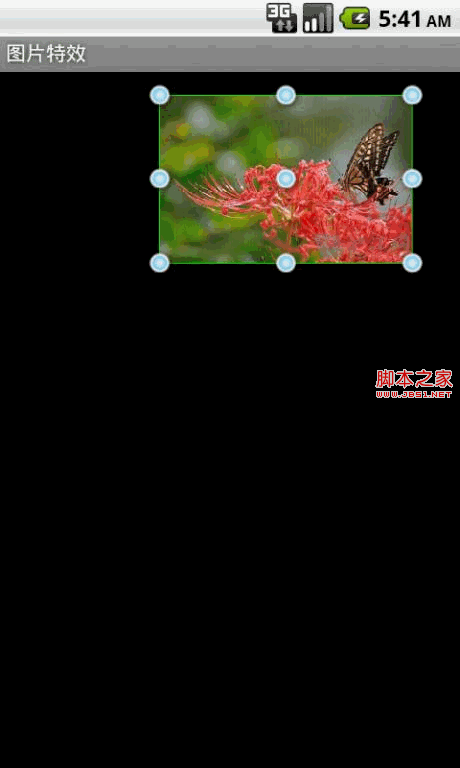

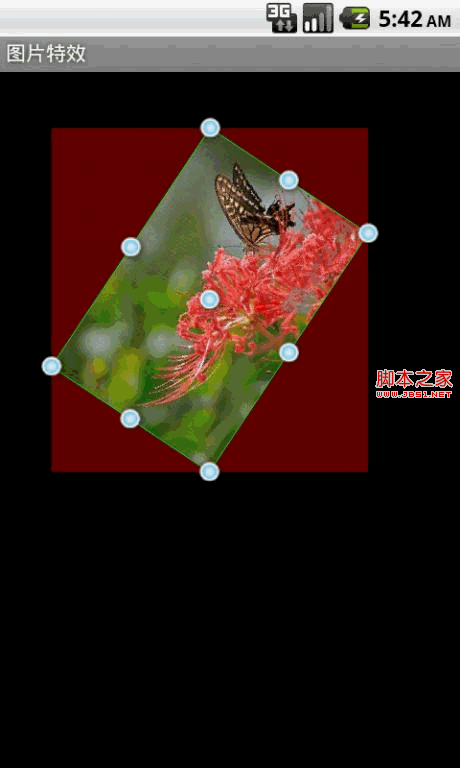
整體而言,Matrix 控制圖片的重點不在 API 本身,而在「如何把觸控座標翻譯成矩陣參數」。把這層轉換想清楚,剩下的就是 postTranslate、postScale、postRotate 三個方法反覆呼叫而已。
 Android Spinner 載入動畫:按鈕觸發與顯示控制
Spinner 是 Android 中常見的等待提示元件。當使用者觸發某個操作,但系統需要一點時間處理時,可以用轉圈動畫告知目前仍在進行中。 基本設定 在版面配置中加入
 Android 照片塗鴉功能實作全解析:UI 分層、Matrix 變形與座標映射
「在照片上隨手畫幾筆再分享出去」已經是社群產品的標配玩法。聽起來簡單,但真正要讓筆跡精準落在使用者手指的位置上,背後牽涉到不少細節。 單純的繪圖本身不難,難的是在圖片經過
 Android 上的 JSON 處理:用四個內建類別拆解資料
JSON 的全名是 JavaScript Object Notation,是一種語言中立的資料交換格式,也是 XML 目前最常被替換的選項。本章說明如何在 Android
 Android XML 解析三大方式詳解:SAX、Pull 與 DOM
在 Android 開發中,解析 XML 文件是家常便飯。常見的方式有三種:SAX、Pull 和 DOM。本文以一個具體的 channels.xml 為例,對這三種解析方