

編輯:Android 開發實例
最近埋頭做圖片顯示相關的功能,踩了一些坑,把心得整理成三點記錄下來。
一開始想用 ImageSwitcher 搭配 ImageView,因為它可以透過 setFactory() 自訂產生 View 的方式,聽起來很靈活。但實作起來發現有兩個問題:
最後放棄了這條路。
最簡單的做法就是一個 ImageView 加上 FIT_CENTER。Android 會依圖片尺寸自動調整,並且保持原始比例;即使圖片解析度超過螢幕,也會自動縮到能完整放下的尺寸。
若要進一步放大到超過螢幕,可以搭配 setFrame() 與 setScale()。原理很單純:把 ImageView 的框架放大,圖片跟著被填滿放大。同時也能自由加上各種 animation。
Animation animation = AnimationUtils.loadAnimation(Main.this, R.anim.my_scale_action);
imageView.setLayoutParams(new Gallery.LayoutParams(206, 206));
imageView.startAnimation(animation);
要支援雙指縮放與單指拖曳,就得攔截觸控事件。下面這個自訂類別可以直接取用:
package com.practice.imageviewpic;

import android.content.Context;
import android.graphics.Canvas;
import android.graphics.Color;
import android.graphics.Paint;
import android.graphics.Rect;
import android.util.AttributeSet;
import android.view.MotionEvent;
import android.widget.ImageView;

/** 自製 ImageView:支援拖曳移動、雙指縮放,並繪製紅色邊框 */
class MyImageView extends ImageView {

    private float scale = 0.1f;   // 每次縮放的比例幅度

    // 兩點觸屏後之間的長度
    private float beforeLenght;
    private float afterLenght;

    // 單點移動的前後座標值
    private float afterX, afterY;
    private float beforeX, beforeY;

    public MyImageView(Context context) {
        super(context);
    }

    public MyImageView(Context context, AttributeSet attrs) {
        this(context, attrs, 0);
    }

    public MyImageView(Context context, AttributeSet attrs, int defStyle) {
        super(context, attrs, defStyle);
    }

    /** 設定 ImageView 的位置 */
    private void setLocation(int x, int y) {
        this.setFrame(this.getLeft() + x, this.getTop() + y,
                      this.getRight() + x, this.getBottom() + y);
    }

    /**
     * 放大或縮小 ImageView。
     * 因為圖片是填滿 ImageView 的,所以改變框架就等於縮放圖片。
     * @param temp 縮放幅度
     * @param flag 0 為放大,1 為縮小
     */
    public void setScale(float temp, int flag) {
        if (flag == 0) {
            // 放大:左邊與頂邊往外推,右邊與底邊也往外推
            this.setFrame(this.getLeft()   - (int) (temp * this.getWidth()),
                          this.getTop()    - (int) (temp * this.getHeight()),
                          this.getRight()  + (int) (temp * this.getWidth()),
                          this.getBottom() + (int) (temp * this.getHeight()));
        } else {
            // 縮小:四邊往內收
            this.setFrame(this.getLeft()   + (int) (temp * this.getWidth()),
                          this.getTop()    + (int) (temp * this.getHeight()),
                          this.getRight()  - (int) (temp * this.getWidth()),
                          this.getBottom() - (int) (temp * this.getHeight()));
        }
    }

    /** 繪製邊框,方便確認目前圖片的實際範圍 */
    @Override
    protected void onDraw(Canvas canvas) {
        super.onDraw(canvas);
        Rect rec = canvas.getClipBounds();
        rec.left++;
        rec.top++;
        rec.bottom--;
        rec.right--;

        Paint paint = new Paint();
        paint.setColor(Color.RED);
        paint.setStyle(Paint.Style.STROKE);
        canvas.drawRect(rec, paint);
    }

    /**
     * 讓圖片跟隨手指移動。
     * beforeX / beforeY 保存前一位置的座標,
     * afterX / afterY 保存當前位置的座標,
     * 兩者的差值就是 ImageView 各邊應該增減的量。
     */
    public void moveWithFinger(MotionEvent event) {
        switch (event.getAction()) {
            case MotionEvent.ACTION_DOWN:
                beforeX = event.getX();
                beforeY = event.getY();
                break;

            case MotionEvent.ACTION_MOVE:
                afterX = event.getX();
                afterY = event.getY();

                this.setLocation((int) (afterX - beforeX), (int) (afterY - beforeY));

                beforeX = afterX;
                beforeY = afterY;
                break;

            case MotionEvent.ACTION_UP:
                break;
        }
    }

    /**
     * 透過多點觸屏放大或縮小圖像。
     * beforeLenght 保存前一時間兩點之間的距離,
     * afterLenght 保存當前時間兩點之間的距離,
     * 兩者相比即可判斷放大還是縮小。
     */
    public void scaleWithFinger(MotionEvent event) {
        float moveX = event.getX(1) - event.getX(0);
        float moveY = event.getY(1) - event.getY(0);

        switch (event.getAction()) {
            case MotionEvent.ACTION_DOWN:
                beforeLenght = (float) Math.sqrt((moveX * moveX) + (moveY * moveY));
                break;

            case MotionEvent.ACTION_MOVE:
                // 計算當前兩點間的距離
                afterLenght = (float) Math.sqrt((moveX * moveX) + (moveY * moveY));
                float gapLenght = afterLenght - beforeLenght;

                if (gapLenght == 0) {
                    break;
                }

                // 距離變大代表手勢是往外張 → 放大(傳 0)
                // 距離變小代表手勢是往內縮 → 縮小(傳 1)
                if (gapLenght > 0) {
                    this.setScale(scale, 0);
                } else {
                    this.setScale(scale, 1);
                }

                beforeLenght = afterLenght;
                break;
        }
    }

    /** 攔截螢幕觸控事件 */
    @Override
    public boolean onTouchEvent(MotionEvent event) {
        // 先判定手指是否落在圖片範圍內
        if (event.getY() > this.getTop() && event.getY() < this.getBottom()
                && event.getX() > this.getLeft() && event.getX() < this.getRight()) {
            if (event.getPointerCount() == 2) {
                // 雙指 → 縮放
                this.scaleWithFinger(event);
            } else if (event.getPointerCount() == 1) {
                // 單指 → 移動
                this.moveWithFinger(event);
            }
        }
        return true;
    }
}
這個版本把原理講清楚了,但有幾個地方在實際專案中應該修正:
1. 縮放方式會累積誤差。setScale() 是每次依「當前框架尺寸」的比例去增減,連續觸發時誤差會不斷疊加,而且沒有上下限,圖片可能被縮到負數或撐爆記憶體。比較穩健的做法是記錄一個 currentScale 變數,搭配矩陣運算,並夾在合理區間內。
2. ACTION_DOWN 在多指情境不會觸發。第二根手指按下時,事件序列走的是 ACTION_POINTER_DOWN,因此 scaleWithFinger() 裡的 ACTION_DOWN 分支在真實雙指手勢中往往不會執行,beforeLenght 可能仍是舊值。正確做法是在 onTouchEvent 中另外處理 ACTION_POINTER_DOWN 來初始化基準距離。
3. 用 setFrame 改框架不是好主意。直接改 View 的四邊會繞過正常的版面配置流程,容易與父容器的配置衝突,在 ListView 或 RecyclerView 中尤其危險。建議改用 Matrix 搭配 setImageMatrix(),讓縮放只影響繪製而不影響版面計算。
4. 缺少慣性與邊界。目前拖曳是「手指動多少,圖就動多少」,放手立刻停止,操作起來偏生硬。真實的相片檢視器會加入 fling 慣性、邊界回弹與雙擊放大,這些都需要額外處理。
5. Paint 應該重複使用。onDraw() 會被高頻呼叫,每次 new 一個 Paint 是不必要的配置負擔,應提到類別成員中一次建立。
回頭看這三點經驗,其實指向同一個結論:Android 原生的 ImageView 已經能應付絕大多數顯示需求,真正需要動手自製的只有手勢互動那一層。而自製互動時,與其去改 View 的框架,不如把變形交給 Matrix——這也是為什麼 Android 官方後來提供了 PhotoView 這類成熟方案,把上述所有坑都填好了。除非有特殊需求,直接沿用會省下大量時間。
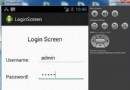 Android 登入介面實作:安全提示與按鈕禁用
登入介面的組成登入介面通常需要讓使用者輸入帳號與密碼。為了保護輸入內容,密碼欄位應設定為密碼模式,讓畫面只顯示遮罩字元。登入流程當使用者按下登入鈕,程式會讀取帳號與密碼,
 Android 圖片效果:用 Bitmap 與像素運算做灰階、亮暗調整
Android 讓你能對圖片套用各種處理效果,例如調整亮度、加深暗度、轉成灰階等。做法背後的原理其實很直觀:一張圖片本質上就是二維的像素矩陣,只要逐一取出每個像素的 RG
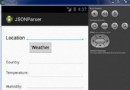 Android JSON 解析入門
JSON 是一種輕量級的資料交換格式,常用於應用程式與伺服器之間傳輸資料。相比 XML,JSON 結構更簡潔,也更容易在 Android 中解析。本文說明 JSON 的基
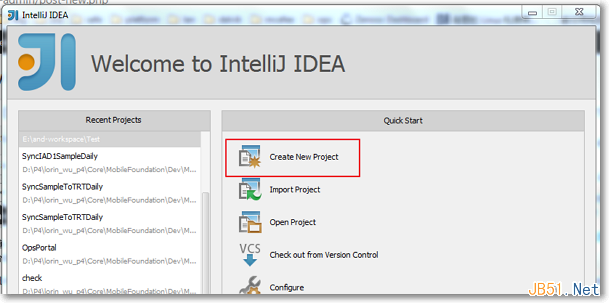 Android 開發自學筆記:第一個 Hello World
本篇文章記錄使用 IntelliJ IDEA 建立第一個 Android 專案並執行 Hello World 的流程,適合初學者快速入門。建立專案開啟 IntelliJ