

編輯:Android 開發實例
副檔名的擷取與剝除是檔案操作裡最常見的兩件小事,看起來簡單,邊界條件卻不少。下面兩個靜態方法可以直接放進工具類重複使用。
思路是找到最後一個「.」的位置,再取它之後的子字串。若檔名為 null、空字串,或「.」出現在結尾(沒有任何字元),就直接回傳原檔名。
public static String getExtensionName(String filename) {
    if ((filename != null) && (filename.length() > 0)) {
        int dot = filename.lastIndexOf('.');
        if ((dot > -1) && (dot < (filename.length() - 1))) {
            return filename.substring(dot + 1);
        }
    }
    return filename;
}
邏輯幾乎相同,只是改取「.」之前的子字串。注意這裡的判斷條件是 dot < filename.length(),與上一個方法差了一個常數,實作時容易混淆。
public static String getFileNameNoEx(String filename) {
    if ((filename != null) && (filename.length() > 0)) {
        int dot = filename.lastIndexOf('.');
        if ((dot > -1) && (dot < (filename.length()))) {
            return filename.substring(0, dot);
        }
    }
    return filename;
}
用 lastIndexOf 而非 indexOf 是必要的,因為檔名本身可能包含多個點,例如 my.report.2024.pdf,只有最後一個點之後才是副檔名。
另外,這兩個方法都是純字串處理,不理解檔案系統語意。若你需要更嚴謹的判斷,例如判斷 MIME 型別或處理壓縮檔的複合副檔名(.tar.gz 這類),建議改用 java.io.File 搭配 MimeTypeMap,或在 Android 上使用 FileProvider 與 ContentResolver.getType() 取得系統認證過的型別資訊。
 Android Spinner 進度條:等待時的視覺回饋怎麼做
使用者按下按鈕之後,最怕的是什麼都沒發生。若一段作業需要時間,就必須給出回饋——這正是進度條的價值。 Android 的進度條有兩種型態:一種能明確指出完成了百分之多少(
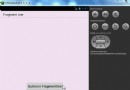 深入淺析 Android Fragment(下篇):回退堆疊、通訊與旋轉重建
上篇談了 Fragment 的由來、生命週期、靜態與動態使用,以及 FragmentTransaction 的常用方法。這篇接著處理更實際的問題:回退堆疊怎麼管、Frag
 Android 載入轉圈 Spinner 實作教學
當 Android App 執行某項工作,但無法確定完成時間時,可以使用不確定模式的進度條,也就是常見的載入 Spinner。它通常用一個旋轉的圓圈表示「正在處理中」。
 Android 開發實作:日曆專案(三)建立樣式與資源
接續日曆專案的進度,這一階段要把視覺資源整理乾淨:顏色、尺寸、Color State List、drawable 與 style 全部抽成獨立檔案。日曆的表格線以 Cel