

編輯:Android 開發實例
寫代碼時我們習慣用斷點單步跟蹤,但上線之後遇到的問題往往沒那麼客氣:CPU 佔用莫名飆高、內存緩慢洩露、某個頁面偶發卡死……這些問題無法靠調試器復現,只能依靠系統日誌與性能快照來定位。下面把工作中反覆使用的幾條命令整理出來,並附上一個完整的排查案例。
查看用法直接 adb logcat -h 即可。若希望日誌帶上時間戳,加上 -v time 參數:
adb logcat -v time
命令簡單,價值極高。它會把開機以來的 dumpsys、dumpstate 與 logcat 信息打包成一份完整報告,對分析用戶操作路徑、異常堆棧與系統狀態都非常有參考意義。實務上通常直接導出到電腦再慢慢看:
adb bugreport > xxx.log
可以說,bugreport 是很多其他命令輸出的合集,值得優先掌握。
常用子命令包括:
dumpsys [options]
            meminfo 顯示內存信息
            cpuinfo 顯示CPU信息
            account 顯示accounts信息
            activity 顯示所有的activities的信息
            window 顯示鍵盤,窗口和它們的關系
            wifi 顯示wifi信息
例如查看指定應用的內存佔用:
#查看應用com.tianxia.test的內存使用情況
adb shell dumpsys meminfo com.tianxia.test
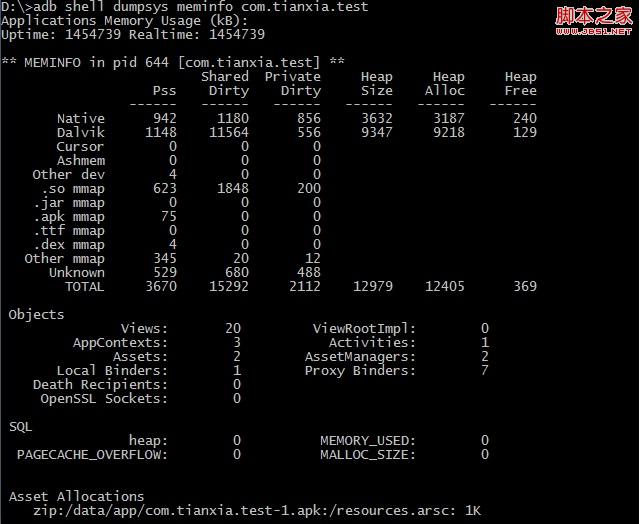
輸出的 Java 堆、Native 堆、圖片緩存等細分數據,對排查內存洩露與內存溢出極有價值。
top -m 5 -t
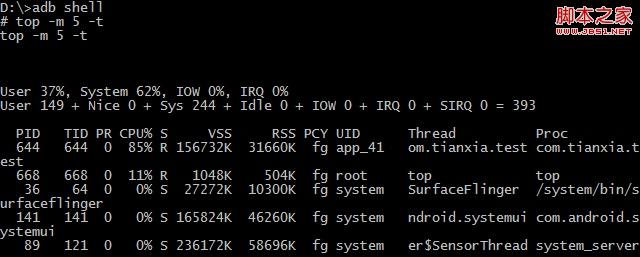
上面這條命令會按 CPU 佔用列出前 5 個進程。CPU 長期偏高不僅讓手機發燙,也會拖累整體流暢度,是性能優化時的必查項。
把下面兩行加入 /data/local.prop(若文件不存在自行創建),然後重啟手機:
log.tag.SQLiteStatements=VERBOSE
log.tag.SQLiteTime=VERBOSE
此後每條 SQL 語句與執行耗時都會打到日誌裡,對調試數據庫、分析慢查詢非常實用。
假設手機燙得厲害,我們完全不知道原因,該怎麼查?先寫一個「嫌疑程序」——在主線程裡死循環調用 System.currentTimeMillis():
@Override
public void onCreate(Bundle savedInstanceState) {
    super.onCreate(savedInstanceState);
    setContentView(R.layout.main);
    while(true) {
        System.currentTimeMillis();
    }
}
這段代碼必然導致 ANR,同時把 CPU 吃滿。
第一步:找出發燙的應用。
top -m 5 -t
可以看到 com.tianxia.test 佔了 85% 的 CPU,進程 ID 為 644(記住這個數字)。
第二步:看這個進程到底在幹什麼。需要用到 Linux 下的 strace,Android 並未自帶,可自行下載後推送:
adb push strace /system/bin
若在模擬器上推送 /system/bin 報 out of memory,可改推到 /data 目錄;若沒有執行權限,記得 chmod 777 strace。
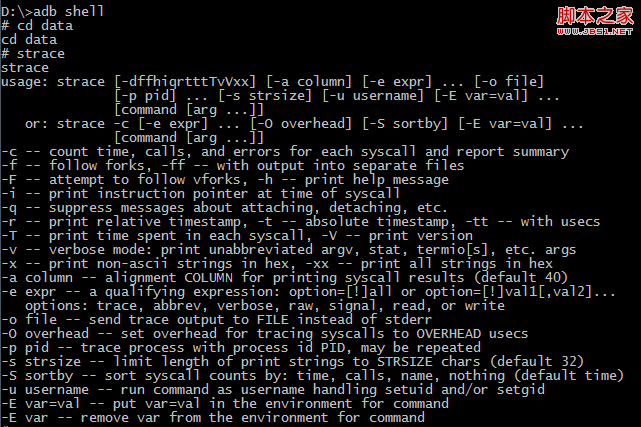
-p 參數後接進程號:
strace -p 644
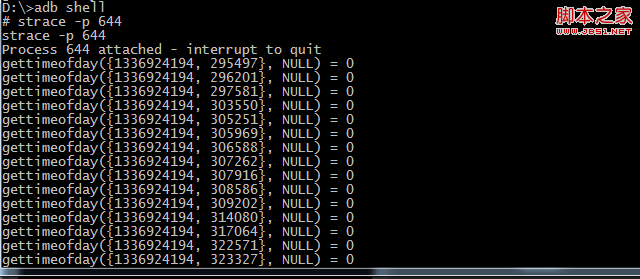
輸出顯示系統調用一直卡在 gettimeofday——顯然某處進入了獲取時間的死循環。結合 logcat 與代碼一對照,問題立刻定位。
日誌並非萬能,有些信息需要一段時間的連續採樣才能看出規律。寫個簡單腳本放進手機執行:
# !/system/bin/sh
#這個腳步比較粗糙,是這麼個意思
file=/sdcard/cpu/cpu_info.log
rm $file
until [ 1 -gt 10000 ]
do
echo -e "\n\n\n\n\n---------------">>$file
date >> $file
top -m 5 -n 1 >> $file
sleep 3
done
每隔 3 秒記錄一次 CPU 快照,便於事後對比分析。使用方式:push 到 data 目錄、賦予可執行權限,在 shell 下運行即可。
思路相同,只把採集命令換成 dumpsys:
# !/system/bin/sh
#這個腳步比較粗糙,是這麼個意思
file=/sdcard/cpu/mem_info.log
rm $file
until [ 1 -gt 10000 ]
do
echo -e "\n\n\n\n\n---------------">>$file
date >> $file
dumpsys meminfo com.tianxia.test >> $file
sleep 3
done
把一段時間內的內存曲線串起來看,是否存在洩露往往一目了然。
 Android 理財 App 實作(六):帳單明細的查詢與刪除
上一節把帳單明細的顯示做完了,這一篇來收尾:把程式碼整理乾淨,補上查詢與刪除功能。具體目標有兩個——按 Menu 鍵彈出月份選擇視窗,可切換要檢視的月份;在 ListVi
 descendantFocusability 用法解析:解決 ListView 項目點擊沒反應的問題
適用情境 這個屬性適用於「母容器無法取得焦點」的所有情況,最典型的就是自定義 ListView 項目。 問題現場 專案裡的 ListView 很少只是純文字,通常要自定
 Android 網路編程之 UDP 通信模型實例
什麼是 Android UDP? UDP 是 User Datagram Protocol 的簡稱,中文名為使用者資料包協議,是 OSI 參考模型中一種無連線的傳輸層協議
 Ubuntu 下用 adb 連接小米 2 的完整調試配置步驟
在 Ubuntu 上連接國產手機做 adb 調試,往往不會像插入即識別那樣順利。小米 2 的 USB 廠商 ID 並不在 adb 的默認列表裡,需要手動補上。整個過程可以