

編輯:Android 開發實例
本文示範如何擷取當前螢幕畫面,並將其儲存為 PNG 圖片到 SD 卡。整體流程分為三步:建立 Bitmap、取得螢幕畫面、儲存 Bitmap。
package com.iceman.printscreen;

import java.io.File;
import java.io.FileOutputStream;

import android.app.Activity;
import android.graphics.Bitmap;
import android.graphics.Bitmap.Config;
import android.os.Bundle;
import android.os.Environment;
import android.view.Display;
import android.view.LayoutInflater;
import android.view.View;
import android.view.View.OnClickListener;
import android.view.WindowManager;
import android.widget.Button;
import android.widget.LinearLayout;
import android.widget.Toast;

public class PrintScreenDemoActivity extends Activity {
    private Button mButton;
    private LinearLayout mLayout;
    private int mPrintNum;

    @Override
    public void onCreate(Bundle savedInstanceState) {
        super.onCreate(savedInstanceState);
        LayoutInflater inf = this.getLayoutInflater();
        mLayout = (LinearLayout) inf.inflate(R.layout.main, null);
        setContentView(mLayout);
        mButton = (Button) findViewById(R.id.print_btn);
        mButton.setOnClickListener(new OnClickListener() {
            public void onClick(View v) {
                GetandSaveCurrentImage();
                mPrintNum++;
                mButton.setText("截屏次數:" + mPrintNum);
            }
        });
    }

    private void GetandSaveCurrentImage() {
        // 1. 建立 Bitmap
        WindowManager windowManager = getWindowManager();
        Display display = windowManager.getDefaultDisplay();
        int w = display.getWidth();
        int h = display.getHeight();
        Bitmap Bmp = Bitmap.createBitmap(w, h, Config.ARGB_8888);

        // 2. 取得螢幕
        View decorview = this.getWindow().getDecorView();
        decorview.setDrawingCacheEnabled(true);
        Bmp = decorview.getDrawingCache();
        String SavePath = getSDCardPath() + "/PrintScreenDemo/ScreenImage";

        // 3. 儲存 Bitmap
        try {
            File path = new File(SavePath);
            String filepath = SavePath + "/Screen_" + mPrintNum + ".png";
            File file = new File(filepath);
            if (!path.exists()) {
                path.mkdirs();
            }
            if (!file.exists()) {
                file.createNewFile();
            }
            FileOutputStream fos = null;
            fos = new FileOutputStream(file);
            if (null != fos) {
                Bmp.compress(Bitmap.CompressFormat.PNG, 90, fos);
                fos.flush();
                fos.close();
                Toast.makeText(this, "截屏文件已保存至 SDCard/PrintScreenDemo/ScreenImage/ 下", Toast.LENGTH_LONG).show();
            }
        } catch (Exception e) {
            e.printStackTrace();
        }
    }

    /**
     * 取得 SDCard 的目錄路徑
     * @return
     */
    private String getSDCardPath() {
        File sdcardDir = null;
        // 判斷 SDCard 是否存在
        boolean sdcardExist = Environment.getExternalStorageState().equals(android.os.Environment.MEDIA_MOUNTED);
        if (sdcardExist) {
            sdcardDir = Environment.getExternalStorageDirectory();
        }
        return sdcardDir.toString();
    }
}
關鍵在於透過 getWindow().getDecorView() 取得整個視窗,先呼叫 setDrawingCacheEnabled(true) 開啟快取,再用 getDrawingCache() 拿到畫面的 Bitmap,最後用 compress 壓縮並寫入檔案即可。
<?xml version="1.0" encoding="utf-8"?>
<LinearLayout xmlns:android="https://schemas.android.com/apk/res/android"
    android:layout_width="fill_parent"
    android:layout_height="fill_parent"
    android:orientation="vertical" >

    <Button
        android:id="@+id/print_btn"
        android:layout_width="fill_parent"
        android:layout_height="wrap_content"
        android:text="截屏" />

</LinearLayout>
由於需要把截圖存到 SD 卡,別忘了在 AndroidManifest.xml 中加上寫入外部儲存的權限:
<uses-permission android:name="android.permission.WRITE_EXTERNAL_STORAGE"/>另外提醒,在較新版本的 Android 系統上,存取外部儲存與取得螢幕內容都受到更嚴格的權限規範限制,實際套用時需依目標 SDK 版本調整做法。
 Android 五種資料儲存方式全解析:SharedPreferences、檔案、SQLite、ContentProvider 與網路
資料儲存是開發中最頻繁面對的課題之一。Android 提供了多種互補的機制,本文逐一說明五種主要方式,並附上各自的關鍵程式碼與適用情境。 SharedPreferen
 在 Android 裡顯示「載入中」的轉圈動畫(ProgressBar Spinner)
使用者按下按鈕之後,若畫面毫無反應,通常不到兩秒就會開始懷疑是不是當機了。給他一個轉圈的載入動畫,是最便宜也最有效的解法。Android 把這個需求交給 Progress
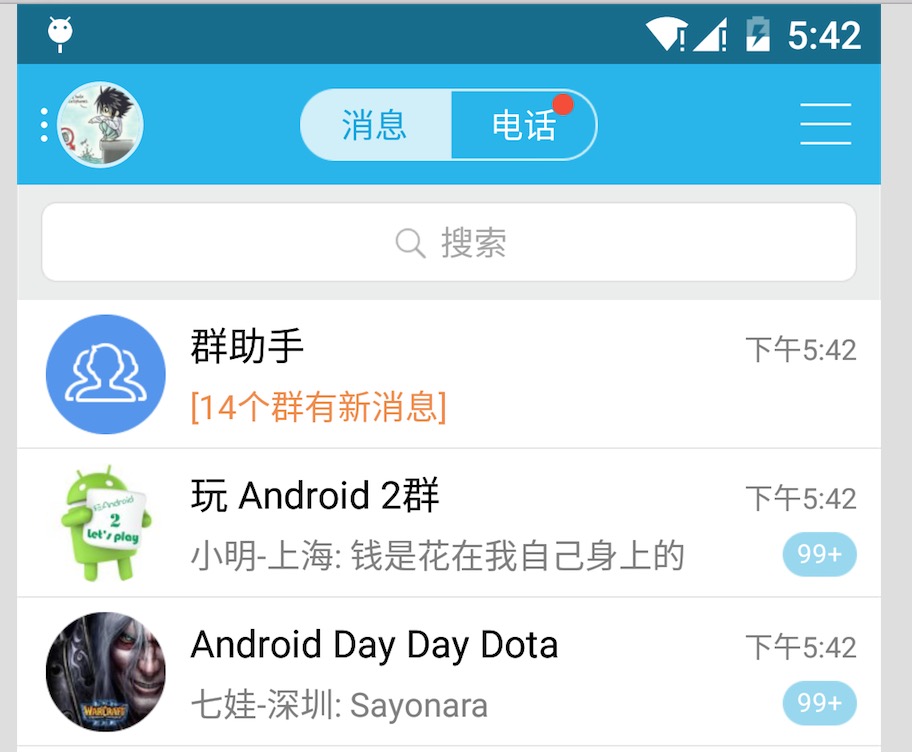 Android 沉浸式狀態欄實戰:讓狀態欄換上你要的顏色
一、概述近來注意到新版 QQ 採用了沉浸式狀態欄的設計。先說結論,本篇要達成的效果如下圖:關於這個「狀態欄變色」到底該叫 Immersive Mode 還是 Transl
 Android ApiDemo 系列四:自訂 Dialog 主題
在 Android 中,Activity 的外觀可以透過 Theme 調整。ApiDemo 的 Custom Dialog 範例將一個 Activity 套用自訂主題,使