

編輯:Android 開發實例
純文字已經滿足不了現代介面,圖片、音訊、影片才是網頁的主流。在手機上顯示來自伺服器的資料,直覺會想到 WebView 與 TextView 兩條路。WebView 直接載入 HTML 即可,本文要談的是用 TextView 顯示 HTML。
查閱原始碼可以發現,TextView 能解析一部分 HTML 標籤:
<a href="...">      <b>         <big>       <blockquote>
<br>                <cite>      <dfn>       <div align="...">
<em>                <font size="..." color="..." face="...">
<h1> ~ <h6>          <i>         <img src="...">   <p>
<small>             <strike>    <strong>    <sub>
<sup>               <tt>        <u>
在 android.text.Html 裡可以看到標籤的處理邏輯:
private void handleStartTag(String tag, Attributes attributes) {
    if (tag.equalsIgnoreCase("br")) {
        // 不需處理,TagSoup 會為每個 <br> 補上 </br>
    } else if (tag.equalsIgnoreCase("p")) {
        handleP(mSpannableStringBuilder);
    } else if (tag.equalsIgnoreCase("div")) {
        handleP(mSpannableStringBuilder);
    } else if (tag.equalsIgnoreCase("em")) {
        start(mSpannableStringBuilder, new Bold());
    } else if (tag.equalsIgnoreCase("b")) {
        start(mSpannableStringBuilder, new Bold());
    } else if (tag.equalsIgnoreCase("strong")) {
        start(mSpannableStringBuilder, new Italic());
    } else if (tag.equalsIgnoreCase("i")) {
        start(mSpannableStringBuilder, new Italic());
    } else if (tag.equalsIgnoreCase("big")) {
        start(mSpannableStringBuilder, new Big());
    } else if (tag.equalsIgnoreCase("small")) {
        start(mSpannableStringBuilder, new Small());
    } else if (tag.equalsIgnoreCase("font")) {
        startFont(mSpannableStringBuilder, attributes);
    } else if (tag.equalsIgnoreCase("blockquote")) {
        handleP(mSpannableStringBuilder);
        start(mSpannableStringBuilder, new Blockquote());
    } else if (tag.equalsIgnoreCase("tt")) {
        start(mSpannableStringBuilder, new Monospace());
    } else if (tag.equalsIgnoreCase("a")) {
        startA(mSpannableStringBuilder, attributes);
    } else if (tag.equalsIgnoreCase("u")) {
        start(mSpannableStringBuilder, new Underline());
    } else if (tag.equalsIgnoreCase("sup")) {
        start(mSpannableStringBuilder, new Super());
    } else if (tag.equalsIgnoreCase("sub")) {
        start(mSpannableStringBuilder, new Sub());
    } else if (tag.length() == 2
            && Character.toLowerCase(tag.charAt(0)) == 'h'
            && tag.charAt(1) >= '1' && tag.charAt(1) <= '6') {
        handleP(mSpannableStringBuilder);
        start(mSpannableStringBuilder, new Header(tag.charAt(1) - '1'));
    } else if (tag.equalsIgnoreCase("img")) {
        startImg(mSpannableStringBuilder, attributes, mImageGetter);
    } else if (mTagHandler != null) {
        mTagHandler.handleTag(true, tag, mSpannableStringBuilder, mReader);
    }
}
注意最後那個 else if (mTagHandler != null) 分支——這正是系統留給我們的擴充點。碰到不認識的標籤時,它會轉交 mTagHandler.handleTag() 處理。也就是說,只要實作 TagHandler 介面,我們就能解析自己定義的標籤。
public class MxgsaTagHandler implements TagHandler {
    private int sIndex = 0;
    private int eIndex = 0;
    private final Context mContext;

    public MxgsaTagHandler(Context context) {
        mContext = context;
    }

    public void handleTag(boolean opening, String tag, Editable output,
            XMLReader xmlReader) {
        if (tag.toLowerCase().equals("mxgsa")) {
            if (opening) {
                sIndex = output.length();     // 記住起始位置
            } else {
                eIndex = output.length();     // 記住結束位置
                output.setSpan(new MxgsaSpan(), sIndex, eIndex,
                        Spanned.SPAN_EXCLUSIVE_EXCLUSIVE);
            }
        }
    }

    private class MxgsaSpan extends ClickableSpan implements OnClickListener {
        @Override
        public void onClick(View widget) {
            // 這裡可以是跳轉頁面,也可以是彈出對話框
            mContext.startActivity(new Intent(mContext, MainActivity.class));
        }
    }
}
思路很直觀:遇到開始標籤時記下插入點的長度,遇到結束標籤時再記一次,兩者之間就是這個標籤所涵蓋的文字範圍,最後用 setSpan() 把行為(例如可點擊)掛上去。
public class MxgsaActivity extends Activity {
    private TextView tView;

    @Override
    public void onCreate(Bundle savedInstanceState) {
        super.onCreate(savedInstanceState);
        setContentView(R.layout.mxgsa_activity);
        findControl();
        setData();
    }

    private void findControl() {
        tView = (TextView) findViewById(R.id.tvImage);
    }

    private void setData() {
        final String sText = "測試自定義標簽:<br><h1><mxgsa>測試自定義標簽</mxgsa></h1>";
        tView.setText(Html.fromHtml(sText, null, new MxgsaTagHandler(this)));
        tView.setClickable(true);
        tView.setMovementMethod(LinkMovementMethod.getInstance());
    }
}
兩個細節別漏掉:setMovementMethod(LinkMovementMethod.getInstance()) 是讓 ClickableSpan 真正能被點擊的關鍵;而 setClickable(true) 則確保 View 本身接受觸控。
下一篇將接著談「帶圖片的 HTML 文本顯示」,敬請期待。
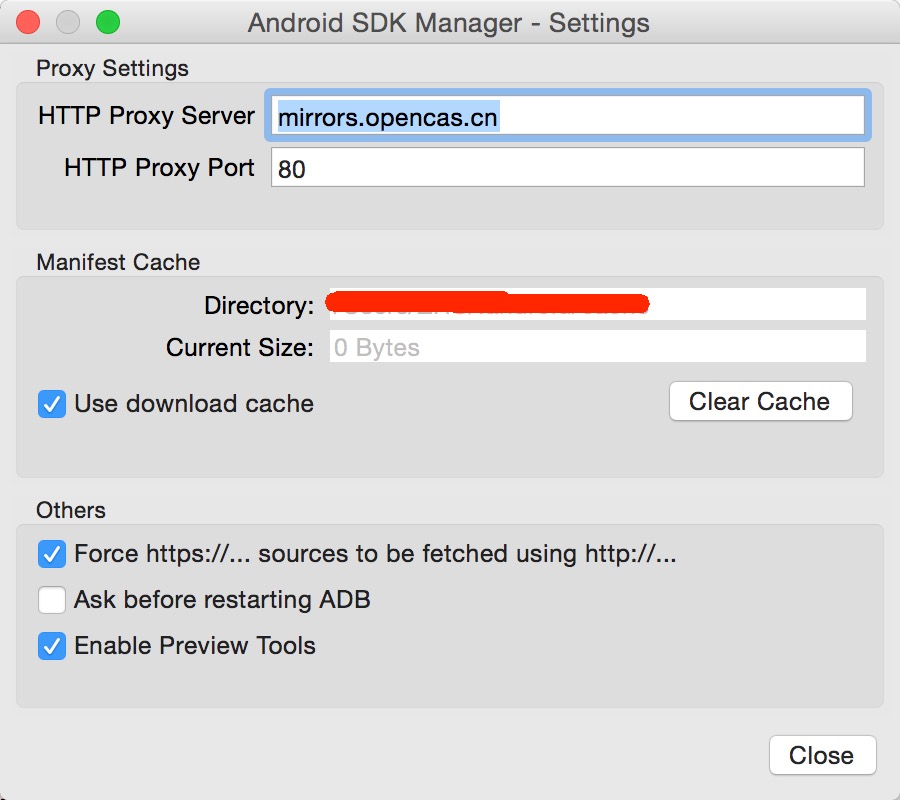 Android SDK 線上更新鏡像伺服器大全與設定教學
中國科學院開源協會鏡像站位址:IPV4/IPV6: https://mirrors.opencas.cn 連接埠:80IPV4/IPV6: https://mirrors
 使用 PHP for Android 與 SL4A 打造 Android 應用
PHP for Android 讓開發者能在 Android 上以 PHP 撰寫腳本,搭配 Scripting Layer for Android,也就是 SL4A,可快
 Android Spinner 載入動畫實作:ProgressBar 的用法與控制
使用者按下查詢鈕之後,如果畫面兩三秒都沒有任何變化,多半會以為 App 當掉了,接著開始重複點擊。避免這種情況最簡單的方式,就是給他一個正在忙碌的視覺訊號——在 Andr
 Android 實作:兩個 ScrollView 互相聯動的同步滾動效果
本文為大家分享 Android 中兩個 ScrollView 互相聯動、同步滾動的效果程式碼,值得參考,具體如下:最近在做一个專案,用到了兩個 ScrollView 互相