

編輯:Android 開發實例
滑動選單是許多 Android 應用常見的互動模式。使用者只要在內容頁面上向右滑動,就能帶出左側選單;反向往左滑動,則可以回到主要內容。早期若要實作這個效果,往往得把大量手勢判斷、偏移計算與動畫邏輯直接寫進每個 Activity,導致程式碼重複又難以維護。
如果應用中只有一個頁面需要側滑選單,直接寫在 Activity 裡還算可行。但當多個頁面都需要相同效果時,每次都重新實作一次,不僅冗餘,也容易出現行為不一致的問題。比較好的做法,是把滑動選單封裝成一個自訂 Layout,讓任何 Activity 都能快速接入。
這個框架的核心,是一個繼承自 LinearLayout 的自訂布局,也就是 SlidingLayout。它需要包含兩個直接子元素:左側選單與右側內容。初始化時,左側選單會透過負的 leftMargin 被移到螢幕外;當使用者滑動時,只要改變 leftMargin,就能讓選單進出畫面。
建立一個名為 SlidingLayout 的類別,讓它繼承 LinearLayout,並實作 OnTouchListener。這個類別負責接收觸摸事件、計算滑動距離、判斷使用者意圖,以及控制選單的最終位置。
在類別中需要定義幾個關鍵參數,例如螢幕寬度、左側邊界、右側邊界、選單完全顯示時保留給內容的寬度,以及是否顯示選單的狀態。透過這些參數,滑動才不會超出合理範圍。
在 onLayout 方法中,可以透過 getChildAt(0) 取得左側選單,透過 getChildAt(1) 取得右側內容。接著將選單寬度設定為螢幕寬度扣除預留內容寬度,並把選單的 leftMargin 設為負值,讓它初始狀態隱藏。
在 onTouch 方法中,ACTION_DOWN 用來記錄手指按下時的橫座標;ACTION_MOVE 用來計算手指移動距離,並即時更新選單的 leftMargin;ACTION_UP 則用來判斷使用者最後想顯示選單,還是回到內容頁。
除了移動距離之外,滑動速度也是重要的判斷依據。可以使用 VelocityTracker 計算手指滑動速度。當移動距離足夠大,或速度超過門檻值時,就自動完成選單展開或收起。
使用者抬手後,選單不應該突然跳到位移終點,而應該有平滑的滾動效果。可以透過背景任務逐步更新 leftMargin,讓畫面一幀一幀移動,直到抵達左邊界或右邊界。
完成 SlidingLayout 之後,接入方式非常簡單。只要在 Activity 的布局中加入這個自訂 Layout,並放入兩個子布局,再透過 setScrollEvent 指定要監聽滑動的 View 即可。
slidingLayout.setScrollEvent(contentListView);如果還希望提供按鈕控制選單,也可以直接呼叫框架提供的切換方法:
if (slidingLayout.isLeftLayoutVisible()) {
    slidingLayout.scrollToRightLayout();
} else {
    slidingLayout.scrollToLeftLayout();
}使用這個框架時,SlidingLayout 必須設定為水平排列,且只能包含兩個直接子元素。第一個子元素作為左側選單,第二個子元素作為右側內容。若內容頁面的主要可互動元件是 ListView 或 RecyclerView,建議將滑動事件綁定到該元件上,以免事件被其他控制項攔截。
透過這種封裝方式,滑動選單不再是一次性的頁面效果,而是一個可以重複使用的 UI 元件。即使應用中有大量 Activity,也能快速導入一致的使用者體驗。
 Android Spinner 進度條:等待時的視覺回饋怎麼做
使用者按下按鈕之後,最怕的是什麼都沒發生。若一段作業需要時間,就必須給出回饋——這正是進度條的價值。 Android 的進度條有兩種型態:一種能明確指出完成了百分之多少(
 Android 面試常考:gravity 與 layout_gravity 到底差在哪
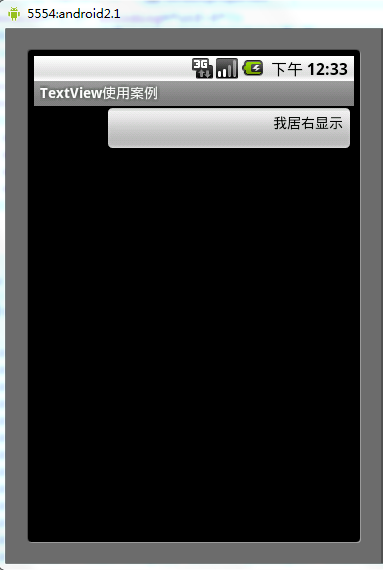
這兩個屬性名字只差一個前綴,作用卻完全不同,是初學者最容易混淆的一組: android:gravity:決定控制項內部內容的對齊方式。例如按鈕裡那行文字要貼左、居中還是
 Android 手機衛士(十一):自訂焦點 TextView 實作跑馬燈
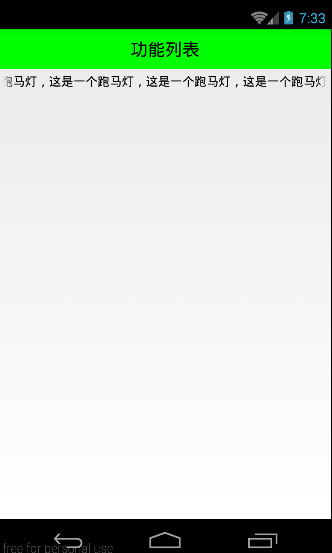
跑馬燈效果原理在 Android 中,TextView 要出現跑馬燈效果,通常需要單行顯示、設定 ellipsize 為 marquee,並讓元件取得焦點。若焦點不定時被
 Android 開發實作:簡易標準體重計算器
標準體重計算器是入門 Android 開發時很適合動手做的小專案:元件不多、邏輯清楚,卻能完整練到版面配置、單選控制項、文字輸入、事件監聽與結果輸出。早期不少功能手機都內