

編輯:Android 開發實例
本文完整示範如何在 Android 中做出「下拉導航選擇菜單」的效果,也就是點一下頂部標題,下方展開一排圖文並茂的分類選單。這種互動在新聞客戶端裡很常見,用來容納較多的分類項目,也能強化使用體驗。
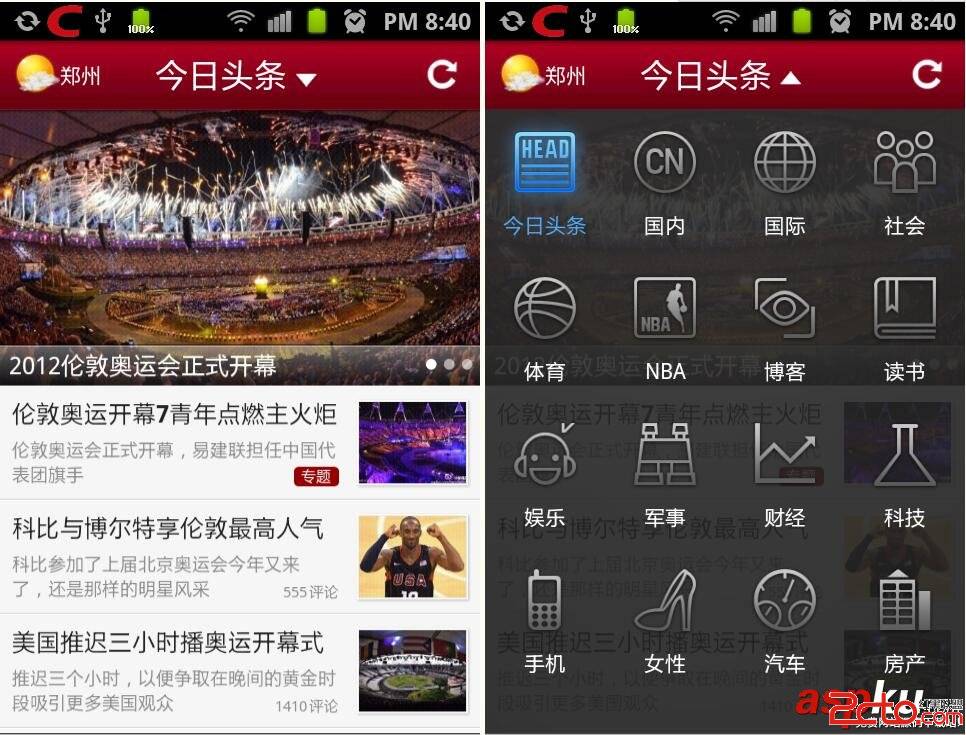
原理並不複雜:以 PopupWindow 承載選單,顯示時控制其高度並套用動畫;選單內容則用 GridView 排列,每個格子對應一張圖片與一段文字。點選某項後選單收起、內容載入,並把該項標記為選中狀態。當然,也有其他實作方式可選,但這個組合最直觀。
程式的兩個關鍵類別是 PulldownMenuView(對 PopupWindow 的封裝)與 PulldownMenuItem(單一選單項)。點擊頂部標題時,一邊展開選單,一邊完成資料初始化。
初始化時要判斷目前哪個項目被選中,並把它的圖片與文字色改成對應的狀態。這裡分成三種情況:圖文兼具、只有文字、只有圖片。
/**
 * 初始化數據,將數據加載到對應的 View 中
 */
private void initData() {
    PulldownMenuItem item = new PulldownMenuItem(context);
    item.setMenuAlign(menuAlign);
    item.setMenuTextColor(menuTextColor);
    item.setMenuTextSize(menuTextSize);

    int txtLength = menuTexts.length;
    int imgLength = menuImageRes.length;

    if (txtLength != 0 && imgLength != 0) {
        for (int i = 0; i < imgLength; i++) {
            PulldownMenuItem menuItem = new PulldownMenuItem(context, item);
            if (!currentItem.equals(menuTexts[i])) {
                menuItem.setImageRes(menuImageRes[i]);
                menuItem.setMenuText(menuTexts[i]);
            } else {
                menuItem.setMenuText(menuTexts[i]);
                menuItem.setMenuTextColor(Color.parseColor("#4FA7F9"));
                menuItem.setImageRes(ConstantCategoryMenu.newsImageResPress[i]);
            }
            menuMenuItems.add(menuItem);
        }
    } else {
        if (txtLength != 0) {
            for (int i = 0; i < txtLength; i++) {
                PulldownMenuItem menuItem = new PulldownMenuItem(context, item);
                if (!currentItem.equals(menuTexts[i])) {
                    menuItem.setMenuText(menuTexts[i]);
                } else {
                    menuItem.setMenuText(menuTexts[i]);
                    menuItem.setMenuTextColor(Color.parseColor("#4FA7F9"));
                }
                menuMenuItems.add(menuItem);
            }
        } else if (imgLength != 0) {
            for (int i = 0; i < imgLength; i++) {
                PulldownMenuItem menuItem = new PulldownMenuItem(context, item);
                menuItem.setImageRes(menuImageRes[i]);
                menuMenuItems.add(menuItem);
            }
        }
    }
}
/**
 * 初始化菜單內容
 *
 * @param context
 * @param columns 菜單的列數
 * @return
 */
private GridView getMenuGirdView(Context context, int columns) {
    if (menuMenuItems.isEmpty()) {
        // 初始化菜單數據
        initData();
    }
    if (null != menuGridView) {
        return menuGridView;
    }

    GridView gridView = new GridView(context);
    gridView.setLayoutParams(new LinearLayout.LayoutParams(
            ViewGroup.LayoutParams.MATCH_PARENT,
            ViewGroup.LayoutParams.MATCH_PARENT));

    // 設置數據適配器
    gridView.setAdapter(new PulldownMenuAdapter(menuMenuItems));
    gridView.setVerticalSpacing(1);
    gridView.setNumColumns(columns);
    gridView.setGravity(Gravity.CENTER);
    gridView.setVerticalScrollBarEnabled(false);

    if (menuBackground != 0) {
        gridView.setBackgroundResource(menuBackground);
    }
    if (menuSelector != -1) {
        gridView.setSelector(menuSelector);
    }
    gridView.setHorizontalScrollBarEnabled(false);

    setMenuListener(gridView);
    return gridView;
}
設定選單內容相當省事,只要三個陣列:文字內容、一般狀態的圖片資源、選中狀態的圖片資源。
/** 新聞菜單項圖片資源 */
public final static int[] newsImageRes = {
        R.drawable.ic_menu_toutiao, R.drawable.ic_menu_gn,
        R.drawable.ic_menu_gj,      R.drawable.ic_menu_sh,
        R.drawable.ic_menu_sport,   R.drawable.ic_menu_nba,
        R.drawable.ic_menu_blog,    R.drawable.ic_menu_book,
        R.drawable.ic_menu_yule,    R.drawable.ic_menu_mil,
        R.drawable.ic_menu_cj,      R.drawable.ic_menu_tech,
        R.drawable.ic_menu_mobile,  R.drawable.ic_menu_women,
        R.drawable.ic_menu_car,     R.drawable.ic_menu_house
};

/** 新聞菜單項選中圖片資源 */
public final static int[] newsImageResPress = {
        R.drawable.ic_menu_toutiao_press, R.drawable.ic_menu_gn_press,
        R.drawable.ic_menu_gj_press,        R.drawable.ic_menu_sh_press,
        R.drawable.ic_menu_sport_press,     R.drawable.ic_menu_nba_press,
        R.drawable.ic_menu_blog_press,      R.drawable.ic_menu_book_press,
        R.drawable.ic_menu_yule_press,      R.drawable.ic_menu_mil_press,
        R.drawable.ic_menu_cj_press,        R.drawable.ic_menu_tech_press,
        R.drawable.ic_menu_mobile_press,    R.drawable.ic_menu_women_press,
        R.drawable.ic_menu_car_press,       R.drawable.ic_menu_house_press
};

/** 新聞菜單項文字 */
public final static String[] newsMenuTexts = {
        "今日頭條", "國內", "國際", "社會",
        "體育",     "NBA",  "博客", "讀書",
        "娛樂",     "軍事", "財經", "科技",
        "手機",     "女性", "汽車", "房產"
};
選單用 GridView 實作,因此還要為每個項目掛上監聽器:選中一項後、或按下返回鍵/選單鍵時,都要把選單收起來。
/**
 * 設置菜單項監聽事件
 *
 * @param gridView
 */
private void setMenuListener(GridView gridView) {
    if (null == gridView.getOnItemClickListener()) {
        gridView.setOnItemClickListener(new OnItemClickListener() {
            @Override
            public void onItemClick(AdapterView<?> parent, View view,
                                    int position, long id) {
                if (null != menuItemListener) {
                    menuItemListener.onMenuItemClick(parent, view, position);
                }
                hide();
            }
        });
    }

    // 按返回鍵或菜單鍵隱藏菜單
    gridView.setOnKeyListener(new OnKeyListener() {
        @Override
        public boolean onKey(View v, int keyCode, KeyEvent event) {
            if (event.getAction() == KeyEvent.ACTION_DOWN) {
                switch (keyCode) {
                    case KeyEvent.KEYCODE_BACK:
                    case KeyEvent.KEYCODE_MENU:
                        hide();
                        break;
                }
            }
            return false;
        }
    });
}
PulldownMenuView 的 show() 與 hide() 負責顯示與隱藏;show() 裡要計算每行放幾項、設定整體高度、背景、動畫與展開位置,細節此處不再展開。
顯示前需要先配置顯示位置、背景圖、高度等參數,這部分由 MenuUtility 負責:
package com.navigation.utility;

import com.navigation.acitvity.R;
import com.navigation.control.PulldownMenuView;
import android.content.Context;
import android.view.View;

/**
 * PulldownMenuView 基本操作類
 *
 * @File: MenuUtility.java
 * @Package com.navigation.utility
 * @Version V1.0
 */
public class MenuUtility {

    private Context context = null;
    // PulldownMenuView 對象
    private PulldownMenuView menu = null;
    // 圖片資源
    private int[] imageRes = null;
    // 文字內容
    private String[] texts = null;
    // 菜單高度
    private int height = 0;
    private View anchorView = null;

    /** 默認的構造器 */
    public MenuUtility() {
    }

    /** 帶 Context 的構造器 */
    public MenuUtility(Context context) {
        this(context, null, null, 0, null);
    }

    /** 帶多參的構造器 */
    public MenuUtility(Context context, int[] imageRes, String[] texts,
                       int height, View anchorView) {
        this.context = context;
        this.imageRes = imageRes;
        this.texts = texts;
        this.height = height;
        this.anchorView = anchorView;
    }

    public void setImageRes(int[] imageRes) {
        this.imageRes = imageRes;
    }

    public void setTexts(String[] texts) {
        this.texts = texts;
    }

    public void setHeight(int height) {
        this.height = height;
    }

    /** 設置顯示的位置 */
    public void setAnchorView(View anchor) {
        anchorView = anchor;
    }

    /**
     * 獲取 PulldownMenuView 對象,以下拉的形式展現菜單
     */
    public PulldownMenuView getPulldownMenuView(String currentItem) {
        PulldownMenuView menu = new PulldownMenuView(context);
        menu.setImageRes(imageRes);
        menu.setMenuText(texts);
        menu.setHeight(height);
        menu.setAnchorView(anchorView);
        menu.setCurrentItem(currentItem);
        menu.setBackground(R.drawable.navigation_bg);
        return menu;
    }

    /**
     * 獲取 PulldownMenuView 對象,以向上彈出的方式展現菜單
     */
    public PulldownMenuView getPopupMenuView() {
        PulldownMenuView menu = new PulldownMenuView(context);
        menu.setImageRes(imageRes);
        menu.setMenuText(texts);
        menu.setAnimStyle(R.style.pulldown_in_out);
        menu.setBackground(R.drawable.navigation_bg);
        return menu;
    }
}
既然是以 PopupWindow 實作,它也能改成由下往上彈出。本範例要的是在頂部橫條下方展開,所以設定錨點:menu.setAnchorView(anchorView);
高度則在 MainActivity 中計算:選單可顯示的區域介於頂部橫條與底部 RadioGroup 之間,因此以「螢幕高度 − 頂部橫條高度 − 底部 RadioGroup 高度 − 狀態列高度」求得。點選某項後,還要順手把頂部標題文字與右側的三角箭頭做對應轉換。
package com.navigation.acitvity;

import com.navigation.constant.ConstantCategoryMenu;
import com.navigation.control.PulldownMenuView;
import com.navigation.control.PulldownMenuView.OnMenuItemClickListener;
import com.navigation.utility.DeviceUtility;
import com.navigation.utility.MenuUtility;

import android.app.Activity;
import android.os.Bundle;
import android.view.View;
import android.view.View.OnClickListener;
import android.widget.AdapterView;
import android.widget.FrameLayout;
import android.widget.ImageView;
import android.widget.LinearLayout;
import android.widget.RelativeLayout;
import android.widget.TextView;

/**
 * Android 實現下拉導航選擇菜單效果
 *
 * @File: MainActivity.java
 * @Package com.navigation.acitvity
 * @Version V1.0
 */
public class MainActivity extends Activity {

    // 今日頭條 LinearLayout
    private LinearLayout linearLayoutTopic = null;
    // 界面布局
    private RelativeLayout layoutHeader = null;
    private LinearLayout layoutBottom = null;
    private FrameLayout layoutBody = null;
    // PulldownMenuView 基本操作類
    private MenuUtility menuUtility = null;
    // PulldownMenuView 對象
    private PulldownMenuView pullDownMenu = null;

    private TextView tvTopic = null;
    private ImageView ivTopic = null;
    private int height = 0;

    /** Called when the activity is first created. */
    @Override
    public void onCreate(Bundle savedInstanceState) {
        super.onCreate(savedInstanceState);
        setContentView(R.layout.main);
        initViews();
    }

    /** 初始化 */
    protected void initViews() {
        ivTopic = (ImageView) findViewById(R.id.imageViewTopic);
        tvTopic = (TextView) findViewById(R.id.textViewTopic);
        linearLayoutTopic = (LinearLayout) findViewById(R.id.linearLayoutTopic);
        linearLayoutTopic.setOnClickListener(TopicOnClickListener);

        layoutHeader = (RelativeLayout) findViewById(R.id.layout_top_header);
        layoutBottom = (LinearLayout) findViewById(R.id.layout_bottom);
        layoutBody = (FrameLayout) findViewById(R.id.layout_body);

        height = DeviceUtility.getScreenSize(this)[1]
                - layoutHeader.getLayoutParams().height
                - layoutBottom.getLayoutParams().height
                - DeviceUtility.getStatusBarHeight(this);

        menuUtility = new MenuUtility(MainActivity.this,
                ConstantCategoryMenu.newsImageRes,
                ConstantCategoryMenu.newsMenuTexts,
                height, layoutHeader);
    }

    /** 顯示 PulldownMenuView */
    protected void showPulldownMenu() {
        pullDownMenu = menuUtility.getPulldownMenuView((String) tvTopic.getText());
        ivTopic.setImageResource(R.drawable.ic_menu_trangle_up);
    }

    /** 隱藏 PulldownMenuView */
    protected void hidePulldownMenu() {
        pullDownMenu.releasePopupMenuView();
        ivTopic.setImageResource(R.drawable.ic_menu_trangle_down);
    }

    // 頂部今日頭條事件監聽器
    private OnClickListener TopicOnClickListener = new OnClickListener() {
        @Override
        public void onClick(View v) {
            // 開始顯示下拉菜單
            showPulldownMenu();

            pullDownMenu.setOnMenuItemClickListener(new OnMenuItemClickListener() {
                @Override
                public void onMenuItemClick(AdapterView<?> parent, View view, int position) {
                    tvTopic.setText(ConstantCategoryMenu.newsMenuTexts[position]);
                    layoutBody.setBackgroundResource(ConstantCategoryMenu.newsBodyRes[position]);
                }

                @Override
                public void hideMenu() {
                    hidePulldownMenu();
                }
            });

            pullDownMenu.show();
        }
    };
}
要在 MainActivity 中取得頂部橫條與底部 RadioGroup 的高度,務必在佈局檔裡為它們明確指定 layout_height;若高度是 wrap_content 且尚未量測,你取到的會是 0,導致選單高度算錯。程式中間的主體內容只是幾張示意圖片,你可以替換成自己的資料結構。
整體而言,這個效果是在 PopupWindow 裡嵌入 GridView 完成的;同樣的做法也可以嵌入 ListView 或其他控制元件,並為 PopupWindow 套上各種轉場動畫,變化空間相當大。
 Android 自動亮度調節全流程拆解:從 Settings 到 PowerManager
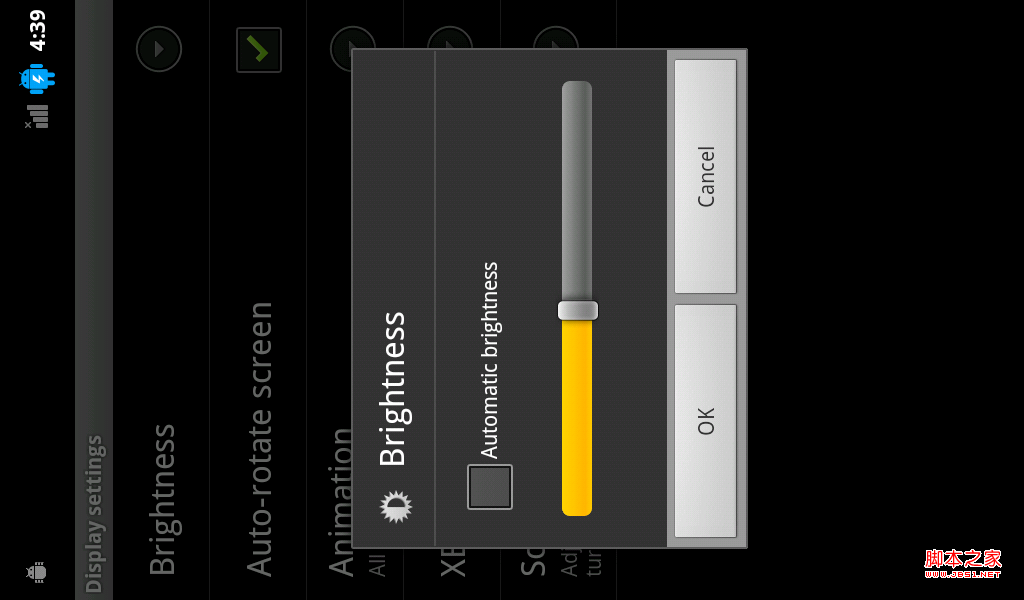
手機能隨著環境光線自動調亮或調暗螢幕,靠的是 LIGHT 光線感應器。這條鏈路從設定界面一路延伸到系統服務,中間繞了不少彎,下面把整個流程理一遍。 一、從設定界面入手
 Android ApiDemo 系列二:ListActivity、SimpleAdapter 與 PackageManager
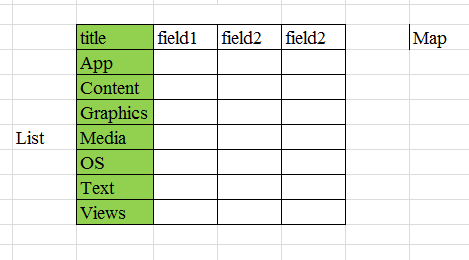
ApiDemo 的主畫面是一個 ListActivity,用來列出大量範例。它以 SimpleAdapter 將資料來源轉換為清單畫面,並透過 PackageManage
 Android 開發守則:多螢幕解析度相容的幾個關鍵做法
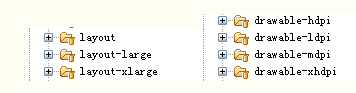
在打造 Android 應用時,畫面能否在不同尺寸的裝置上正確呈現,往往決定了使用者體驗的成敗。以下整理幾個實戰中累積的相容性原則。1. 佈局盡量採用線性佈局(Linea
 Android 進度提示元件:Spinner 與 ProgressBar 的實作方式
在 Android 上,若要向使用者傳達「工作進行中」,最直接的方式就是顯示進度條。ProgressBar 有兩種外觀:可標示百分比的長條式進度條,以及旋轉式的 spin