

編輯:Android 開發實例
網路上的 Android 教學大多停在「繼承 BaseAdapter、覆寫幾個方法、呼叫 setAdapter()」,然後 item 就顯示出來了。很少有人往下追一層:Adapter 模式在 framework 裡到底是怎麼運作的。稍微深入一點的討論,通常也只談到 getView() 裡的 convertView 回收。
這篇把 AdapterView 與 AbsListView 的相關源碼讀過一遍,把自己的理解整理下來。
An AdapterView is a view whose children are determined by an Adapter.
API 文件的這句話點出了核心:AdapterView 的子 View 由 Adapter 決定。ListView、GridView、Spinner、Gallery 全都是這一族的成員,都建立在設計模式上的「適配器模式」之上。只要熟悉這個模式,就知道該沿著哪些線索去讀源碼。
源碼位置:AdapterView.java(約 1200 餘行)
讀完 AdapterView,至少能釐清兩個問題:
剛開始用 Adapter 時最讓我困惑的一件事是:為什麼呼叫 notifyDataSetChanged() 畫面就更新了?而它跟 notifyDataSetInvalidated() 又有什麼差別?以前翻資料找不到清楚的解釋,直接看源碼就一目了然。
關鍵是觀察者模式。AdapterView 在建立時會向 Adapter 註冊一個資料觀察者——也就是內部類 AdapterDataSetObserver。因此,只要 Adapter 發出通知,AdapterView 就會被觸發去執行對應的方法。
相關源碼:DataSetObservable.java(建議連父類一起看)
釐清這個註冊關係之後,兩個 notify 方法的差異就清楚了。對比 AdapterView 中的 onChange() 與 onInvalidated():
onChange():同步「目前位置」的狀態,成本較低。onInvalidated():把所有位置的狀態全部重置。知道這兩者的實際代價之後,之後該呼叫哪一個就有依據了。
AdapterView 裡有個你大概從沒直接用過的方法:getPositionForView()。要理解系統如何反查一個 item view 對應的位置,得往下一層看它的直接子類 AbsListView。
相關源碼:AbsListView 的 obtainView() 與其後的內部類實作。
這裡用到的是委託模式。
從 obtainView() 這個名字不難看出,它是負責生成 itemView 的方法。但讀完這段程式碼會發現一個疑問:它在哪裡替 itemView 設定了監聽器? 整段下來似乎完全沒有。那為什麼最後 item 的點擊、長按、選取動作都能被正確響應?
答案就在緊接其後的那個委託類。它負責初始化 item 的各種觸發條件並轉發事件,最終透過 performItemClick() 把事件交回 AdapterView 的 performItemClick(),再由後者呼叫使用者設定的監聽器。如果你對委託模式不熟,這段需要多花一點時間。
「ListView 會自動回收不可見的 view」這句話流傳很久,但很少看到有人把回收機制拆開講清楚。
回到 obtainView(),你會看到一個 mRecycler 變數。搜尋它的初始化位置,可以確認它是內部類 RecycleBin 的實例——這就是 AbsListView 回收機制的實作所在。
RecycleBin 的類別註解說明它是用來幫忙復用 view 的,並採用兩個層級的儲存策略:
註解也說明了 ActiveViews 如何降級成 ScrapViews。於是我們留下兩個問題:ActiveViews 何時產生?ScrapViews 又是何時產生的?把這兩點弄清楚,整個回收體系就完整了。
依 RecycleBin 的註解,回收的第一步是把螢幕上的 view 放進 ActiveViews,接著將 ActiveViews 降級為 ScrapViews,最後透過 ScrapViews 完成 view 的復用。
在 ListView 中搜尋 fillActiveViews() 的呼叫點,會落在 layoutChildren() 裡。觀察這個方法可以發現回收物件的賦值,接著是三步:
recycleBin.removeSkippedScrap(); 移除所有舊 view。recycleBin.scrapActiveViews(); 把目前的 ActiveViews 移動到 ScrapViews。對應的程式碼大致如下:
if (dataChanged) {
    for (int i = 0; i < childCount; i++) {
        recycleBin.addScrapView(getChildAt(i), firstPosition + i);
    }
} else {
    recycleBin.fillActiveViews(childCount, firstPosition);
}
這裡的優化判斷取決於 mDataChanged 這個變數。它在流程中會被設為 false,而後在 makeAndAddView() 裡被使用:如果資料沒變,就直接從 ActiveViews 中找出對應的 view 來複用,不必走 adapter.getView() 重新建立子 view。
如果資料沒變就複用 ActiveViews,那麼一般情況下 getView() 的第二個參數是從哪來的?回到 AbsListView 的 obtainView():
scrapView = mRecycler.getTransientStateView(position);這裡的「transient state」是什麼意思?一路追到 View 類別的 hasTransientState() 才找到定義:用來標記這個 view 處於暫時狀態,告知 app 無需理會它的狀態保存與恢復。官方註解說明這類 view 用在動畫播放等情境,也就是說這一行優化的是列表動畫。
再往下:
scrapView = mRecycler.getScrapView(position);可見複用的 view 是跟位置相關的。但前面那段程式碼放進回收池的只有目前顯示中的 view,並沒有預先產生螢幕外的 view。那捲動時為什麼 convertView 已經不為 null?
搜尋所有用到 RecycleBin 的方法:layoutChildren()、scrollListItemsBy()、onMeasure()、measureHeightOfChildren()。答案在 scrollListItemsBy() 裡——捲動時,ListView 在移除 item view 的同時,會把它放回回收池:
recycleBin.addScrapView(last, mFirstPosition + lastIndex);於是產生下一個 view 時就有東西可以複用了。
接著就是我們最熟悉的那段:
View child;
if (scrapView != null) {
    child = mAdapter.getView(position, scrapView, this);
    // ...
    if (child != scrapView) {
        mRecycler.addScrapView(scrapView, position);
    } else {
        isScrap[0] = true;
        child.dispatchFinishTemporaryDetach();
    }
} else {
    child = mAdapter.getView(position, null, this);
}
所謂的「getView 優化」,本質上就是複用既有 View 物件,避免反覆 new。而 getView(int position, View convertView, ViewGroup parent) 這三個參數的由來,到這裡也完全說得通了。
根據某年 Google I/O 的資料,這套回收機制能讓 ListView 的效能提升為原本的三倍。
看到 scrollListItemsBy() 就知道不可見的 item 確實會被移除。那大量捲動時的 OOM 又是怎麼來的?
問題正好出在回收機制本身。RecycleBin 是在記憶體中快取 view 物件,讓 ListView 能快速取用、保持順暢;但被快取的 view 裡若含有 ImageView,其 Bitmap 物件也會一併留在記憶體中。持續滑動的過程中 RecycleBin 不斷變大,最後就 OOM 了。
解法方向也很清楚:另外開一塊記憶體專門存放 Bitmap,用一個 Map 物件集中管理(一般以 LRU 演算法實作),所有 ImageView 都透過這個 Map 取得圖片;當 Map 超過設定上限時就釋放部分 Bitmap。這樣 RecycleBin 依然能快取 view,而 view 內的 Bitmap 則來自一塊大小可控的記憶體,只要上限設定合理,就不會再 OOM。
其他繼承自 AbsListView 的 View,回收機制基本上都是同一套。
花了幾個小時把 AdapterView 相關源碼讀完,前後大約三萬行——當然不是逐字讀完。分享一個讀源碼的方法:遇到介面與抽象類,一定要把所有方法看過一遍,這部分基本要做到不跳行。這些介面和抽象類其實就是整份源碼的索引,那些四五千行的巨型類別,關鍵之處往往都是它們的延伸與實作。
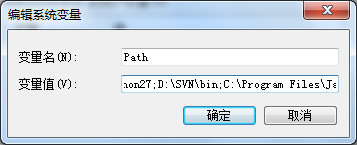 Java 開發環境建置(一):JDK 安裝與環境變數設定
要寫 Android,第一步是把 Java 的開發環境準備好。這一篇記錄 JDK 的安裝與 Windows 上兩個關鍵環境變數的設定流程,並附上驗證方式。 步驟一:下載
 動手做「開發者頭條」App(二):用 DrawerLayout 實現側滑菜單
一、前言 本篇是系列第二篇,來做側滑菜單。這種交互現在幾乎是 App 標配,實現方式我用的是 Android 自帶的 DrawerLayout。 DrawerLayout
 Android 五大布局完整指南:FrameLayout、LinearLayout、AbsoluteLayout、RelativeLayout、TableLayout
Android 常見五大布局包括 FrameLayout、LinearLayout、AbsoluteLayout、RelativeLayout 與 TableLayout
 Android 登入畫面範例:帳號密碼與錯誤次數限制
登入畫面常用來驗證使用者身份。實作時通常需要兩個輸入欄位:使用者名稱與密碼,並加上登入按鈕。為了避免暴力嘗試,還可以限制錯誤次數。 建立輸入欄位 <EditText