

編輯:Android 開發實例
標準的 TextView 天生沒有邊框屬性,但只要繞一點路,邊框並不是難事。實務上最常見的有兩條路:自己畫,或者拿一張帶框的圖當背景。以下分別說明,並補充一個更省事的做法。
繼承 TextView,在 onDraw 中先讓原稿把文字畫完,再用 Paint 沿著上下左右各畫一條線。程式碼相當短:
package net.blogjava.mobile;

import android.content.Context;
import android.graphics.Canvas;
import android.graphics.Paint;
import android.util.AttributeSet;
import android.widget.TextView;

public class BorderTextView extends TextView {

    public BorderTextView(Context context, AttributeSet attrs) {
        super(context, attrs);
    }

    @Override
    protected void onDraw(Canvas canvas) {
        super.onDraw(canvas);

        Paint paint = new Paint();
        paint.setColor(android.graphics.Color.BLACK);

        canvas.drawLine(0, 0, this.getWidth() - 1, 0, paint);
        canvas.drawLine(0, 0, 0, this.getHeight() - 1, paint);
        canvas.drawLine(this.getWidth() - 1, 0,
                this.getWidth() - 1, this.getHeight() - 1, paint);
        canvas.drawLine(0, this.getHeight() - 1,
                this.getWidth() - 1, this.getHeight() - 1, paint);
    }
}
幾個實作細節值得留意:座標要取 getWidth() - 1、getHeight() - 1,否則最右與最下那條線會落在可視範圍之外;如果想畫粗一點的框,替換成 drawRect() 並設定 paint.setStrokeWidth() 會比連續畫幾次 drawLine 乾淨;線條顏色與粗度建議用資源或自訂屬性傳入,不要寫死在程式碼裡。
在版面檔中使用時,記得寫成完整類別名稱:
<net.blogjava.mobile.BorderTextView
    android:layout_width="fill_parent"
    android:layout_height="wrap_content"
    android:text="帶邊框的文字" />
第二條路是把邊框畫進一張圖裡,再把這張圖設成 TextView 的背景。若希望邊框能隨著內容長大而保持原樣,圖片要存成 9-patch 格式:四周各留一條 1 像素的黑色標記線,分別定義可拉伸區與內容對齊區,這樣文字變長時只有中間會被拉開,四角不會變形。
這裡有個容易踩到的細節:如果你要的是「透明底 + 只有邊框」,也就是讓父層的顏色透上來,那張 PNG 除了框線之外其餘部分必須真的透明,再去轉成 9-patch。若存成了白底,成果會是一塊白框而不是透明框。
其實不必動到自訂 View,也不必準備圖片。在 res/drawable 下寫一個 shape 資源,就能得到邊框、圓角與背景色的組合:
<?xml version="1.0" encoding="utf-8"?>
<shape xmlns:android="https://schemas.android.com/apk/res/android"
    android:shape="rectangle">
    <stroke
        android:width="1dp"
        android:color="#000000" />
    <corners android:radius="4dp" />
    <solid android:color="#00000000" />
</shape>
然後把它設成背景即可:
android:background="@drawable/text_border"
shape 的好處是純宣告式、不需要額外程式碼,改顏色或粗度只要動 XML,而且天然支援 dp 單位與不同螢幕密度。三種做法的取捨大致是:只要一條簡單的框,用 shape;需要特殊繪製效果(例如漸層框、只有兩邊有線、依狀態變色),走自訂 onDraw;設計稿已經給了帶框素材,就用 9-patch。
原文出處:
https://www.cnblogs.com/nokiaguy/archive/2010/07/15/1777835.html
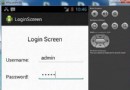 Android 登入畫面實作教學:帳密驗證與三次錯誤鎖定
登入畫面是許多 App 的第一道門。使用者可能要先登入 Facebook、微博或其他服務才能使用完整功能。本章從版面出發,依序完成輸入欄位、帳密比對,以及防止連續猜錯的保
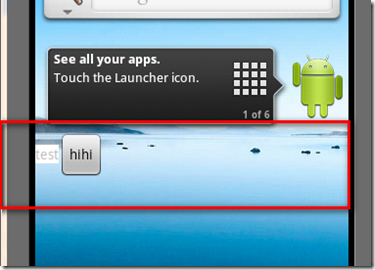 Android AppWidget 入門:桌面小工具的建立與跨行程互動
AppWidget 就是我們在桌面上看到的那種小方塊——天氣、行事曆、音樂播放控制,都屬於這一類。它讓使用者不必打開 App 就能完成操作或看到資訊。 本文分兩部分:先做
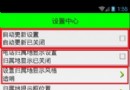 Android 手機衛士(十四):自定義組合控件構建布局結構
設置中心的各個條目長得幾乎一模一樣,如果每個都手寫一遍布局,程式碼會迅速膨脹。這時候自訂組合控制項就是正解。 自訂組合控制項的兩個核心動作: 把已寫好的布局抽取
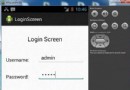 Android 登入應用教學:三次嘗試後停用登入按鈕
這個登入範例會限制使用者最多只能嘗試三次。每次輸入錯誤,剩餘次數會減少;當次數用完,登入按鈕將被停用。 登入畫面元件 畫面中需要使用者名稱、密碼、登入按鈕與剩餘次數文字。