

編輯:Android 開發實例
專案原本是以 Android 2.2 為目標開發的,換到 Android 4.0 的測試機上執行,卻直接丟出 android.os.NetworkOnMainThreadException。這不是程式邏輯寫錯,而是平台規則變了:從 API 11(Android 3.0)起,系統開始嚴格禁止在主線程(UI 線程)進行網路連線與讀寫。
Android 對 UI 線程有一條硬性規則:任何會耗時的操作都不能放在上面,否則畫面就會卡住甚至觸發 ANR。早期版本只是鬆散約定,4.0 之後則直接在底層丟出例外。所以 NetworkOnMainThreadException 本質上是系統在保護你的使用者體驗——它攔下的是「網路請求 pending 的兩三秒內,整個介面完全無反應」這種情況。
最直覺的做法是開一條新線程處理網路,做完之後透過 Handler 發訊息回主線程,由主線程負責更新介面:
new Thread() {

    @Override
    public void run() {
        // 你要執行的網路方法放在這裡

        // 執行完畢後給 handler 發送一個空消息
        handler.sendEmptyMessage(0);
    }

}.start();


// 定義 Handler 對象
private Handler handler = new Handler() {

    @Override
    // 當有消息發送出來的時候就執行 Handler 的這個方法
    public void handleMessage(Message msg) {
        super.handleMessage(msg);
        // 在這裡處理 UI
    }

};
重點是分工:網路請求、資料解析全部在背景線程做;凡是碰觸 View 的動作,一律回到 Handler 的 handleMessage() 裡。Android 只允許建立 View 的那條線程去修改它,這條規則沒有例外。
用 AsyncTask:把背景工作寫在 doInBackground()、UI 更新寫在 onPostExecute(),框架會自動幫你切換線程,比手寫 Thread + Handler 更不容易出錯。缺點是同一個 AsyncTask 物件只能執行一次。
用 runOnUiThread() 或 View.post():如果你已經在背景線程裡,只是想快速跳回主線程更新一個小狀態,這兩個方法最省事。
用原始 Thread + runOnUiThread():結構和本文的 Thread + Handler 相同,只是省去自己宣告 Handler 的麻煩。
網路上常見一種「解法」是在 onCreate 裡關閉 StrictMode 的網路檢查:
StrictMode.ThreadPolicy policy = new StrictMode.ThreadPolicy.Builder().permitAll().build();
StrictMode.setThreadPolicy(policy);
這段程式確實能讓例外消失,但它只是把警報器關掉,並沒有解決問題——主線程一樣會被網路延遲拖住。除了特殊的相容性需求,不建議在正式專案裡這樣做。
遇到 NetworkOnMainThreadException,正確反應是「把網路搬到背景線程」,而不是「讓系統別再抱怨」。同時別忘了在 AndroidManifest.xml 加上 INTERNET 權限,並在 Activity 銷毀時取消尚未完成的背景任務,避免更新到已經銷毀的 View 而造成另一個例外。
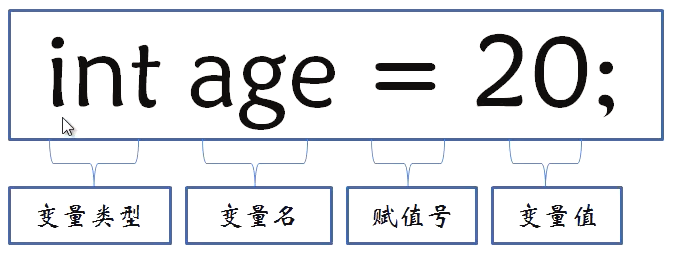 Java 變數觀念與命名規範解析
變數是什麼 變數是程式中用來儲存資料的命名空間。透過宣告變數,可以指定資料型別、變數名稱與儲存位置,之後即可讀取或修改其中的值。 宣告與賦值 宣告變數時需指定資料型別與
 Android JetPlayer 教學:用 JetCreator 製作互動式音樂內容
Android 平台內建了 JET 引擎,讓應用程式能播放具互動性的 JET 音訊內容——這是一種把音樂拆成多個片段(segment)、可依遊戲狀態即時排列播放的格式,特
 Android ProgressBar 進階:不確定模式怎麼用
等待時間不確定的時候,硬顯示一個假的百分比反而讓人更焦慮。Android 的解法是 ProgressBar 的不確定模式,也就是俗稱的轉圈圈 Spinner。 本章從宣
 Android 教學:用 RadioButton 實作圖文上下或左右排列
在 Android 開發中,經常會需要用到同時帶有圖片與文字的按鈕。本文就來示範如何利用 RadioButton,輕鬆做出圖片與文字「上下排列」或「左右排列」的效果。程式