

編輯:Android 開發實例
MonkeyRunner 是 Android SDK 提供的自動化測試工具,可透過 Python 撰寫測試程式,在 Android 程式外部控制裝置或模擬器。它能安裝 APK、啟動 Activity、送出按鍵或觸控事件、擷取畫面,並將截圖儲存到電腦,適合功能測試、回歸測試與多裝置測試。
Monkey 直接執行在裝置或模擬器的 adb shell 中,主要產生隨機事件流,用於壓力測試。MonkeyRunner 則是從工作站透過 API 發出指定命令與事件,控制裝置行為,更適合撰寫可重複執行的測試腳本。
MonkeyRunner 可執行 Python 檔案,也可進入互動模式。命令格式如下:
monkeyrunner -plugin <plugin_jar> <program_filename> <program_options>若提供檔案名稱,MonkeyRunner 會將該檔案視為 Python 程式執行。
以下範例示範連接裝置、安裝 ApiDemos、啟動應用、按下 Menu 鍵並截圖:
from com.android.monkeyrunner import MonkeyRunner, MonkeyDevice, MonkeyImage

device = MonkeyRunner.waitForConnection()
device.installPackage('./ApiDemos.apk')
device.startActivity(component='com.example.android.apis/.ApiDemos')
device.press('KEYCODE_MENU', 'DOWN_AND_UP')

result = device.takeSnapshot()
result.writeToFile('./shot1.png', 'png')
執行時可透過命令列:
monkeyrunner monkeyrunnerprogram.py若日誌中出現部分例外訊息,但後續指令仍正常執行,可先確認裝置連線、APK 路徑與 Activity 名稱是否正確。官方概念文件可參考:MonkeyRunner Concepts。
 用 MediaPlayer 實作 Android 音樂播放器(含進度條與 ±5 秒跳轉)
要在 App 裡播放一段音樂,Android 給了你不少選擇,但最常被拿出來用的仍是 MediaPlayer。它把底層的播放服務包成一個好操作的物件,不論音樂是打包在 A
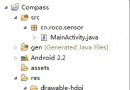 Android 指南針實作:用方向感測器打造指北 App
想製作一個指北針 App 嗎?Android 的方向感測器(Orientation Sensor)能即時回報裝置朝向,搭配一張指北針圖片與旋轉動畫,就能輕鬆實現。以下分四
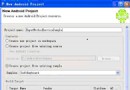 Android IMF 輸入法框架實戰:SoftKeyboard 範例逐行剖析
Android 的 IMF(Input Method Framework,輸入法框架)從 SDK 1.5 起正式對外開放。想真正把輸入法開發搞懂,最經典的教材莫過於官方附
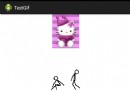 Android 中顯示 GIF 動畫的實作程式碼詳解
本文為大家分享 Android 中顯示 GIF 動畫的實作程式碼,值得參考,具體如下:GIF 動畫在 Android 中還算常見,像新浪微博裡就有大量 GIF 圖片,而且