

編輯:Android 開發實例
自訂了一個 Dialog,裡面放了 EditText,點下去卻發現軟鍵盤不屬於當前活動視窗、或是根本不跳出來——這是自訂 Dialog 相當常見的困擾。原因在於 Dialog 擁有自己的 Window,鍵盤的顯示狀態需要對那個 Window 明確指定。
private View textEntryView;
private AlertDialog myDialog = null;
private EditText post;

private void showMyDialog() {
    LayoutInflater factory = LayoutInflater.from(this);
    textEntryView = factory.inflate(R.layout.managerview, null);
    textEntryView.findFocus();
    myDialog = new AlertDialog.Builder(this).create();
    myDialog.show();

    myDialog.getWindow().setContentView(textEntryView);
    getWindow().setSoftInputMode(WindowManager.LayoutParams.SOFT_INPUT_STATE_VISIBLE);

    InputMethodManager imm = (InputMethodManager)
            getSystemService(INPUT_METHOD_SERVICE);
    imm.showSoftInput(textEntryView, 0);   // 顯示軟鍵盤
    imm.toggleSoftInput(0, InputMethodManager.HIDE_NOT_ALWAYS); // 顯示軟鍵盤
}
getSystemService(INPUT_METHOD_SERVICE) 取得輸入法管理器,showSoftInput() 的第一個參數要傳入你想要接收輸入的那個 EditText,而不是整個 textEntryView,否則焦點對不上,鍵盤不會出現。若仍無法彈出,可以再加一道保險:讓 Dialog 的 Window 明確指定 SOFT_INPUT_ADJUST_RESIZE 或 SOFT_INPUT_ADJUST_PAN 其中之一,並確認 EditText 本身是可取得焦點的狀態(requestFocus())。這兩個 flag 一個會縮放版面讓出空間,一個會把畫面往上推,可依版面設計擇一。
另外提醒:toggleSoftInput() 是切換式操作,若鍵盤已顯示會反而被關掉,行為不如預期時應優先檢查是不是這行造成互相抵銷。實務上通常只留 showSoftInput() 一處即可。
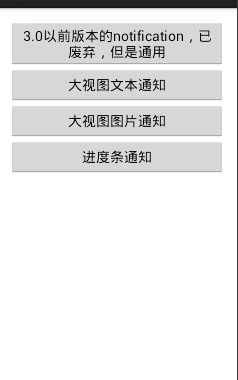 用 Notification 與 NotificationManager 打造 Android 訊息通知
通知是 Android 裡相當特別的一塊設計:它讓那些「看不見」的元件——BroadcastReceiver、Service、或退到背景的 Activity——也能跟使用
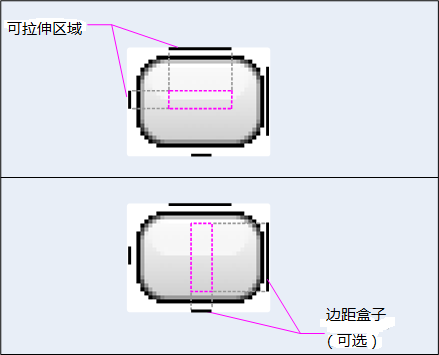 Android 自適應背景圖片的正解:NinePatch(.9.png)完整實戰
做 Android UI,幾乎每個人遲早都會撞上同一堵牆:一張背景圖怎麼才能在各種尺寸下都不變形。這篇文章把 NinePatch 從原理、製作到源碼層面的處理流程完整梳理
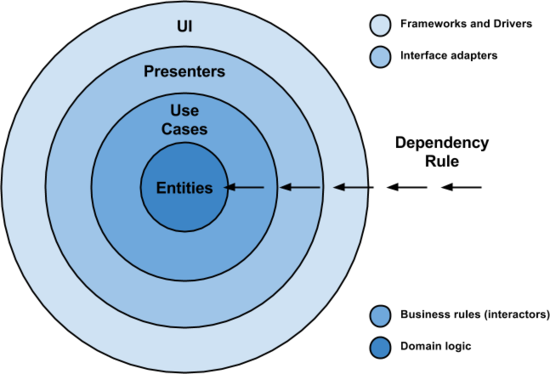 現代 Android 架構實戰:從響應式資料流到建置系統的整理術
沉寂了一段時間,收集到不少讀者回饋之後,我覺得這個話題該好好談一談了。接下來我想分享的是:在我眼中,打造一個現代化 Android 應用該有的樣子,以及支撐它背後的架構思
 Android 手勢(Gesture)處理:從單擊、滑動到多點縮放
觸控螢幕上的操作千變萬化,Android 把幾種常見的動作抽象成「手勢」:點擊、長按、滑動、快速滑動(Fling)、雙指捏合縮放等。應用程式只要攔截這些手勢,就能提供更自