

編輯:Android 開發實例
鎖定螢幕對手機與平板是必要的設計,但對機上盒、資訊看板、車機、自助終端機這類「專用設備」而言,反而不是想要的行為——使用者不會希望看板上跑著的簡報因為無人操作而暗掉鎖住。本文說明如何從系統源碼層面讓 Android 裝置永不鎖屏。
Android 系統的鎖屏時間存放在 Settings 資料庫中,對應欄位為 Settings.System.SCREEN_OFF_TIMEOUT。
查看 SettingsProvider 的源碼,檔案路徑為:
frameworks/base/packages/SettingsProvider/src/com/android/providers/settings/DatabaseHelper.java
其中 loadSystemSettings() 函式的相關片段如下:
private void loadSystemSettings(SQLiteDatabase db) {
    SQLiteStatement stmt = db.compileStatement("INSERT OR IGNORE INTO system(name,value)"
            + " VALUES(?,?);");

    Resources r = mContext.getResources();

    loadBooleanSetting(stmt, Settings.System.DIM_SCREEN,
            R.bool.def_dim_screen);
    loadSetting(stmt, Settings.System.STAY_ON_WHILE_PLUGGED_IN,
            "1".equals(SystemProperties.get("ro.kernel.qemu")) ? 1 : 0);
    loadIntegerSetting(stmt, Settings.System.SCREEN_OFF_TIMEOUT,
            R.integer.def_screen_off_timeout);

    // ... 其餘設定略 ...
    stmt.close();
}
從這段程式碼可以看出:假如 Settings.System.SCREEN_OFF_TIMEOUT 尚未初始化的話(系統首次啟動時這個欄位必定是空的),系統會用資源中的 R.integer.def_screen_off_timeout 來初始化它。
要讓系統永不鎖屏,只需把這個資源值設為 -1 即可。查看檔案:
frameworks/base/packages/SettingsProvider/res/values/defaults.xml
可以找到定義:
<integer name="def_screen_off_timeout">60000</integer>
預設值為 60000 毫秒,也就是 60 秒。把它改為 -1:
<integer name="def_screen_off_timeout">-1</integer>
然後重新編譯 SettingsProvider 模組即可。
光改預設值並不夠——使用者進入設定他曾經可以自行調整鎖屏時間,把它改回 30 秒。因此還要在 Settings 模組中刪除對鎖屏時間的設定項目,讓這個選項不出現在設定介面裡。這樣 Android 設備就真正永不鎖屏了。
鎖屏的程式碼在 LockScreen.java 一帶,而功能開關的位置則在:
frameworks/policies/base/phone/com/android/internal/policy/impl/KeyguardViewMediator.java
該檔案中有一個變數定義如下:
/**
 * External apps (like the phone app) can tell us to disable the keygaurd.
 */
private boolean mExternallyEnabled = true;
mExternallyEnabled 是管理是否啟用螢幕鎖的關鍵。預設值是 true(開啟鎖屏),從註解可以看出設計上希望能夠由應用程式來修改這個值——例如電話 App 在來電時會暫時關閉 keyguard,讓使用者能直接接聽。
不過實際加上 log 追蹤後會發現,開機過程中並沒有任何應用程式去修改它。修改這個值需呼叫下列函式:
/**
 * Same semantics as WindowManagerPolicy#enableKeyguard; provide
 * a way for external stuff to override normal keyguard behavior. For instance
 * the phone app disables the keyguard when it receives incoming calls.
 */
public void setKeyguardEnabled(boolean enabled) {
    synchronized (this) {
        if (DEBUG) Log.d(TAG, "setKeyguardEnabled(" + enabled + ")");

        mExternallyEnabled = enabled;

        if (!enabled && mShowing) {
            if (mExitSecureCallback != null) {
                // we're in the process of handling a request to verify the user
                // can get past the keyguard. ignore extraneous requests
                return;
            }
            // hiding keyguard that is showing, remember to reshow later
            mNeedToReshowWhenReenabled = true;
            hideLocked();
        } else if (enabled && mNeedToReshowWhenReenabled) {
            // reenabled after previously hidden, reshow
            mNeedToReshowWhenReenabled = false;

            if (mExitSecureCallback != null) {
                mExitSecureCallback.onKeyguardExitResult(false);
                mExitSecureCallback = null;
                resetStateLocked();
            } else {
                showLocked();
                // block until we know the keyguard is done drawing
                mWaitingUntilKeyguardVisible = true;
                mHandler.sendEmptyMessageDelayed(KEYGUARD_DONE_DRAWING,
                        KEYGUARD_DONE_DRAWING_TIMEOUT_MS);
                while (mWaitingUntilKeyguardVisible) {
                    try {
                        wait();
                    } catch (InterruptedException e) {
                        Thread.currentThread().interrupt();
                    }
                }
            }
        }
    }
}
這個方法同時處理了兩件事:當 enabled 為 false 且 keyguard 正在顯示時,記下 mNeedToReshowWhenReenabled 並呼叫 hideLocked();反之若重新啟用且先前有被隱藏過,則呼叫 showLocked() 把它拉回來,並等待 keyguard 完成繪製才繼續。
經過上面的討論,可以歸納出兩個做法:
mExternallyEnabled 宣告時的初始值改為 false。setKeyguardEnabled(false) 主動關閉鎖屏功能。兩者取決於你的設備定位。方案一改動最小、最徹底,但所有情況都不鎖屏,包括低電量或系統重啟後;方案二保留了彈性,需要鎖屏時 App 可以再呼叫 setKeyguardEnabled(true) 打回來,適合「預設不鎖、特殊情境才鎖」的設備。
若無力維護完整的 AOSP 分支,有幾個不需要改系統源碼的做法可以達到類似效果:
android:keepScreenOn="true",或程式碼呼叫 getWindow().addFlags(WindowManager.LayoutParams.FLAG_KEEP_SCREEN_ON)。這只防止息屏,不處理鎖屏,但對看板類應用通常已經足夠。DevicePolicyManager.setKeyguardDisabled() 關閉鎖屏,這是官方支援的做法,不需修改源碼。setLockTaskPackages() 實作專用設備模式,同時鎖住應用與系統 UI。PARTIAL_WAKE_LOCK 保持 CPU 運作,但仍需注意它會顯著增加耗電。另外要留意:本文所述的類別路徑(如 com/android/internal/policy/impl/KeyguardViewMediator.java)屬於早期 Android 版本的結構。在後續版本中,檔案已遷移至 services/core/java/com/android/server/policy/ 底下,keyguard 相關實作也大幅重構。實際移植時請以你的目标 Android 版本的源碼為準。
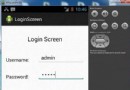 Android 登入畫面實作:帳密驗證與錯誤次數限制
幾乎每個需要使用者帳號的 App 都少不了一個登入畫面,無論是自家服務還是 Facebook、微博這類第三方平台。本章要說明如何打造一個登入介面,並處理最容易被忽略的兩件
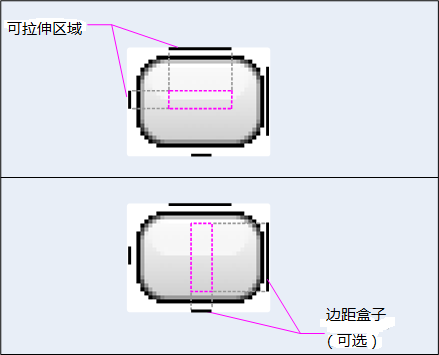 Android 自適應背景圖片的正解:NinePatch(.9.png)完整實戰
做 Android UI,幾乎每個人遲早都會撞上同一堵牆:一張背景圖怎麼才能在各種尺寸下都不變形。這篇文章把 NinePatch 從原理、製作到源碼層面的處理流程完整梳理
 Android MediaPlayer 範例:播放、暫停與快轉
範例功能這個範例會示範如何使用 MediaPlayer 建立一個簡單的音訊播放器,包含播放、暫停、快轉與倒轉功能。建立 MediaPlayer將音訊檔放在 raw 資料夾
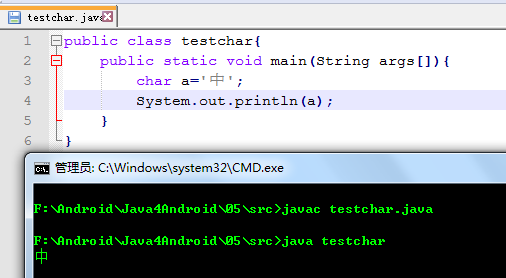 Java 基本資料類型在 Android 開發中的重點整理
資料類型的整體分類 Java 的資料類型可分為基本資料類型與參考資料類型。Android 開發中經常使用基本資料類型來處理數字、字元與邏輯判斷,因此理解其特性非常重要。