

編輯:Android 開發實例
本教學將帶大家實作一個簡單的相簿檢視器,透過 Handler 與背景執行緒的配合,讓 ImageView 每隔一段時間自動切換顯示不同的圖片。
建立工程 HandlerTest,並將所需的圖片資源放在 res/drawable-mdpi 目錄下。
<?xml version="1.0" encoding="utf-8"?>
<LinearLayout xmlns:android="https://schemas.android.com/apk/res/android"
    android:orientation="vertical"
    android:layout_width="fill_parent"
    android:layout_height="fill_parent">
    <TextView
        android:layout_width="fill_parent"
        android:layout_height="wrap_content"
        android:text="@string/hello" />
    <ImageView
        android:id="@+id/myImageView"
        android:layout_width="fill_parent"
        android:layout_height="wrap_content"
        android:src="@drawable/a"
        android:layout_gravity="center" />
</LinearLayout>
package com.handlerTest02;

public class MyThread extends Thread {
    HandlerTest02 handlerTestActivity;
    int what = 1;

    public MyThread(HandlerTest02 handlerTestActivity) {
        this.handlerTestActivity = handlerTestActivity;
    }

    @Override
    public void run() {
        while (true) {
            // 發送訊息
            handlerTestActivity.myHandler.sendEmptyMessage((what++) % 7);
            try {
                Thread.sleep(2000); // 休眠兩秒
            } catch (Exception e) {
                e.printStackTrace(); // 打印異常訊息
            }
        }
    }
}
package com.handlerTest02;

import android.app.Activity;
import android.os.Bundle;
import android.os.Handler;
import android.os.Message;
import android.widget.ImageView;

public class HandlerTest02 extends Activity {
    ImageView myImageView;
    Handler myHandler = new Handler() {
        public void handleMessage(Message msg) {
            switch (msg.what) {
                case 0:
                    myImageView.setImageResource(R.drawable.a);
                    break;
                case 1:
                    myImageView.setImageResource(R.drawable.b);
                    break;
                case 2:
                    myImageView.setImageResource(R.drawable.c);
                    break;
                case 3:
                    myImageView.setImageResource(R.drawable.d);
                    break;
                case 4:
                    myImageView.setImageResource(R.drawable.e);
                    break;
                case 5:
                    myImageView.setImageResource(R.drawable.f);
                    break;
                case 6:
                    myImageView.setImageResource(R.drawable.g);
                    break;
            }
            super.handleMessage(msg);
        }
    };

    @Override
    public void onCreate(Bundle savedInstanceState) {
        super.onCreate(savedInstanceState);
        setContentView(R.layout.main);
        myImageView = (ImageView) findViewById(R.id.myImageView);
        MyThread myThread = new MyThread(this);
        myThread.start();
    }
}
整個流程是這樣的:背景執行緒 MyThread 每隔兩秒透過 myHandler.sendEmptyMessage() 發送一個帶有 what 編號的訊息;主執行緒的 Handler 收到後,在 handleMessage 中依編號切換 ImageView 顯示的圖片資源。透過這種「執行緒發送訊息、Handler 更新 UI」的經典模式,就能實現流暢的自動輪播相簿效果,同時也符合 Android「只能在 UI 執行緒更新介面」的規範。
 把簡訊備份到 Gmail:Android 短信打包寄送的實作拆解
這個小工具的功能是把指定期間內的簡訊打包,透過系統分享流程寄到自己的 Gmail 信箱,前提是手機上已設定好 Gmail 帳號。 專案原始碼:https://github
 Android ApiDemo 系列十:QuickContactsDemo 與 Content Provider
在 Android 的 ApiDemo 中,QuickContactsDemo 常用來示範如何透過 Content Provider 存取系統聯絡人資料。Content
 Android ScrollView 嵌套 ScrollView 的解法與原理
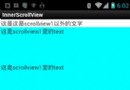
Android 有一條眾所周知的限制:同一方向的兩個 ScrollView 不能直接嵌套。但需求常常不是由懂平台規則的人提出的,所以問題最後還是落到開發者頭上。 好消息是
 Chronometer 控件實現的 Android 計時器教學
本文示範使用 Chronometer 建立計時器,可設定秒數、開始、停止與重置,並在時間到時跳出提示。實作原理Chronometer 會從 setBase 設定的基準時間