

編輯:Android 開發實例
本篇整理自 Android 開發者指南中 Framework Topics / Data Storage / Data Backup 章節,對應版本為 Android 4.0 r1,內容在原始翻譯基礎上重新編排。
快速導覽:Android 的備份服務能將使用者資料備份到雲端以防遺失;當使用者升級到新的 Android 裝置時,程式可自動把資料還原到新裝置。透過 BackupAgentHelper,能輕鬆備份 SharedPreferences 與私有檔案。此機制需要 API Level 8(Android 2.2)以上支援。
為了在資料遺失時提供還原點,Android 的備份服務允許把需長期保存的資料複製到遠端「雲」儲存中。當使用者恢復原廠設定或更換新的 Android 裝置後,系統會在重新安裝應用程式時自動還原備份資料,整個過程對使用者完全透明。
備份流程是這樣的:當應用程式發起請求時,備份管理器(BackupManager)會找出需備份的資料,交給備份傳輸器(backup transport)傳送到雲端;還原時,備份管理器再從傳輸器取回資料並交還應用程式。應用程式也能主動發起還原,但這並非必須——只要程式安裝完成且存在使用者的備份資料,Android 便會自動執行還原。
值得留意的是,備份服務並非為與其他用戶端同步、或在程式正常生命週期內保存資料而設計;備份資料也不允許任意讀寫,只能透過備份管理器提供的 API 存取。此外,並非所有裝置都支援備份,但即使在不支援的裝置上,程式仍能正常運行,只是不會收到備份請求而已。
警告:由於雲端儲存與傳輸服務因裝置而異,Android 並不保證備份服務的安全性。若要保存使用者名稱、密碼等敏感資料,務必謹慎以對。
要備份應用程式資料,必須實作一個備份代理(backup agent)。它由備份管理器呼叫,負責提供需備份的資料,並在程式重裝時執行還原。備份管理器處理所有與雲端之間的傳輸,備份代理則負責裝置端資料的處理。實作步驟如下:
1. 在 manifest 中以 android:backupAgent 屬性宣告備份代理。
2. 向備份服務註冊應用程式以取得 Backup Service Key。
3. 以下列兩種方式之一定義備份代理:
onBackup() 與 onRestore() 自行處理備份與還原。onBackup() 與 onRestore()。Android 目前提供兩種 helper,分別用於備份 SharedPreferences 與內部儲存檔案。一旦確定了類別名稱,即可在 manifest 的 <application> 標簽內以 android:backupAgent 屬性加以宣告:
<manifest ... >
    ...
    <application android:label="MyApplication"
                 android:backupAgent="MyBackupAgent">
        <activity ... >
            ...
        </activity>
    </application>
</manifest>
另一個常用屬性是 android:restoreAnyVersion,以布林值表示還原時是否忽略程式版本差異(預設為 false)。由於備份服務與 API 僅在 API Level 8 以上可用,應把 android:minSdkVersion 設為「8」;若程式具備良好的向下相容性,也可僅對 8 以上版本提供備份功能。
為了讓程式能使用 Android 備份服務執行備份,必須先註冊以取得 Backup Service Key,並在 manifest 中以 <meta-data> 宣告。其中 android:name 必須為 com.google.android.backup.api_key,android:value 則填入註冊時獲得的 Key:
<application android:label="MyApplication"
             android:backupAgent="MyBackupAgent">
    ...
    <meta-data android:name="com.google.android.backup.api_key"
               android:value="AEdPqrEAAAAIDaYEVgU6DJnyJdBmU7KLH3kszDXLv_4DIsEIyQ" />
</application>
若有多個應用程式,必須依各自的套件名稱分別註冊。
多數應用其實不需要直接繼承 BackupAgent,改用 BackupAgentHelper 即可。但在以下情境,你可能仍需要直接繼承它:
直接繼承 BackupAgent 時,必須實作兩個回呼:onBackup()(備份管理器在請求備份後呼叫,用來讀取並上傳資料)與 onRestore()(備份管理器在還原時呼叫,用來把資料寫回裝置)。
備份時,備份管理器會呼叫 onBackup(),並傳入三個參數:oldState(指向上次備份狀態的唯讀檔案描述符)、data(用來把備份資料傳給備份管理器的 BackupDataOutput)、以及 newState(用來寫入本次備份狀態的可讀寫檔案描述符)。實作步驟為:
1. 比較 oldState,判斷資料自上次備份後是否變動。最簡單的方式是記錄檔案的最後修改時間戳:
FileInputStream instream = new FileInputStream(oldState.getFileDescriptor());
DataInputStream in = new DataInputStream(instream);

try {
    long stateModified = in.readLong();
    long fileModified = mDataFile.lastModified();

    if (stateModified != fileModified) {
        // 檔案已修改(或裝置時間變動),執行備份
    } else {
        // 檔案未變動,不需備份
        return;
    }
} catch (IOException e) {
    // 無法讀取狀態檔,為安全起見仍執行備份
}
2. 若資料有變動,把當前資料寫入 data。每塊資料以 BackupDataOutput 的「entity」形式寫入,先呼叫 writeEntityHeader() 傳入唯一鍵值與資料大小,再呼叫 writeEntityData() 傳入位元組緩衝區:
ByteArrayOutputStream bufStream = new ByteArrayOutputStream();
DataOutputStream outWriter = new DataOutputStream(bufStream);

outWriter.writeUTF(mPlayerName);
outWriter.writeInt(mPlayerScore);

byte[] buffer = bufStream.toByteArray();
int len = buffer.length;
data.writeEntityHeader(TOPSCORE_BACKUP_KEY, len);
data.writeEntityData(buffer, len);
3. 無論是否備份,都要把當前資料的狀態寫入 newState,供下次呼叫時作為 oldState 比對。
警告:若應用資料存放於檔案中,請務必以同步(synchronized)方式存取,避免 Activity 寫檔時備份代理同時讀檔。
還原時,備份管理器會呼叫 onRestore(),傳入 data(BackupDataInput,用來讀取備份資料)、appVersionCode(備份時的程式版本號)與 newState(用來寫入還原後的狀態)。實作時應對 data 呼叫 readNextHeader() 逐一走訪每個 entity,比對鍵值後讀出資料並寫回裝置,最後再把狀態寫入 newState:
@Override
public void onRestore(BackupDataInput data, int appVersionCode,
                      ParcelFileDescriptor newState) throws IOException {
    // 雖然應只有一個 entity,但用迴圈處理最安全
    while (data.readNextHeader()) {
        String key = data.getKey();
        int dataSize = data.getDataSize();

        if (TOPSCORE_BACKUP_KEY.equals(key)) {
            byte[] dataBuf = new byte[dataSize];
            data.readEntityData(dataBuf, 0, dataSize);
            ByteArrayInputStream baStream = new ByteArrayInputStream(dataBuf);
            DataInputStream in = new DataInputStream(baStream);

            mPlayerName = in.readUTF();
            mPlayerScore = in.readInt();

            recordScore(mPlayerName, mPlayerScore);
        } else {
            // 未知的鍵值,跳過
            data.skipEntityData();
        }
    }

    // 最後寫入描述還原資料的狀態
    FileOutputStream outstream = new FileOutputStream(newState.getFileDescriptor());
    DataOutputStream out = new DataOutputStream(outstream);
    out.writeUTF(mPlayerName);
    out.writeInt(mPlayerScore);
}
若要備份整個檔案(來自 SharedPreferences 或內部儲存),改用 BackupAgentHelper 會省下大量程式碼。它必須搭配一或多個 backup helper,Android 目前提供 SharedPreferencesBackupHelper(備份 SharedPreferences)與 FileBackupHelper(備份內部儲存檔案)。對每個要加入的 helper,需在 onCreate() 中加以實例化並以 addHelper() 加入。
例如備份名為「user_preferences」的 SharedPreferences:
public class MyPrefsBackupAgent extends BackupAgentHelper {
    static final String PREFS = "user_preferences";
    static final String PREFS_BACKUP_KEY = "prefs";

    @Override
    public void onCreate() {
        SharedPreferencesBackupHelper helper =
                new SharedPreferencesBackupHelper(this, PREFS);
        addHelper(PREFS_BACKUP_KEY, helper);
    }
}
至於備份內部儲存檔案(如「scores」與「stats」),則使用 FileBackupHelper:
public class MyFileBackupAgent extends BackupAgentHelper {
    static final String TOP_SCORES = "scores";
    static final String PLAYER_STATS = "stats";
    static final String FILES_BACKUP_KEY = "myfiles";

    void onCreate() {
        FileBackupHelper helper =
                new FileBackupHelper(this, TOP_SCORES, PLAYER_STATS);
        addHelper(FILES_BACKUP_KEY, helper);
    }
}
不過,讀寫內部儲存檔案並非線程安全,因此每次讀寫檔案時都必須使用同步區塊,並在 BackupAgentHelper 中覆寫 onBackup() 與 onRestore(),以同一把鎖同步備份與還原操作。這裡有個小技巧:長度為零的陣列比一般物件更輕量,很適合作為內部鎖。
備份時,備份管理器會自動把程式的 android:versionCode 一併存入。還原前,它會比對已安裝程式的版本號與備份資料中的版本號:若備份資料的版本比裝置上的新,代表使用者安裝了舊版程式,此時備份管理器會停止還原、onRestore() 也不會被呼叫,因為把新資料還原給舊程式並無意義。
若把 android:restoreAnyVersion 設為「true」,備份管理器便會忽略版本號、每次都呼叫 onRestore(),此時可在其中自行比對版本並處理相容性。程式可透過 PackageInfo.versionCode 查詢當前版本,再與傳入的 appVersionCode 相比較。警告:將此屬性設為「true」前,務必確認所有版本的程式都能正確解析資料格式的差異,否則可能造成資料不相容。
任何時候都能呼叫 dataChanged() 發起備份請求,通知備份管理器用備份代理備份資料;即便連續呼叫多次,代理也僅會執行一次 onBackup()。至於還原,在程式正常生命週期內通常不需主動發起,必要時可呼叫 requestRestore() 人工觸發。
實作完成後,可用 bmgr 工具依下列步驟測試:
1. 在支援的環境安裝程式(模擬器需為 Android 2.2 以上;實機則需運行 2.2 以上並內建 Android Market)。
2. 確保已啟用備份功能(模擬器用 adb shell bmgr enable true;實機則在 Settings → Privacy 中啟用「Back up my data」與「Automatic restore」)。
3. 運行程式並初始化一些資料,或以 adb shell bmgr backup your.package.name 發起備份請求。
4. 執行 adb shell bmgr run,強制備份管理器執行所有排队的備份請求。
5. 以 adb uninstall your.package.name 卸載程式,再重新安裝。若備份代理正常運作,第 4 步備份的資料便會被還原。
 Android 讀取短信並轉存到 SQLite 的實現
系統短信本身也存在 SQLite 數據庫裡,但出於安全機制,Android 不允許其他應用直接訪問。繞過這個限制的正規做法是利用 ContentProvider:通過 c
 仿 QQ 空間底部中央加號選單:Android 完整實作解析
網路上搜得到的「仿 QQ 空間底部選單」範例不少,但仔細看會發現很多問題:布局裡塞滿了寫死的魔法數字、不同解析度下位置就歪掉、PopupWindow 的生命週期也沒處理好
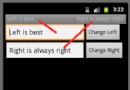 Android ApiDemo 系列五:自訂標題欄
Android 預設的標題欄通常由 android:label 決定,顯示在畫面左上角。若開發者想要更特殊的視覺效果,例如左右兩側各放置一個文字區塊,就可以使用自訂標題欄
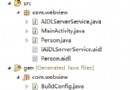 Android AIDL 進程間通信接口使用指南
AIDL 是 Android 提供的接口定義語言,主要用於構建進程間通信,也就是常說的 IPC。當同一個應用的不同進程需要互相調用方法時,可以透過 AIDL 描述服務端暴