

編輯:Android 開發實例
本文整理自 Android 開發者指南 USB 一章(對應 Android 4.0 r1),說明 Android 如何以兩種模式支援 USB 外接設備。
Android 透過 USB 配件模式與 USB 主機模式支援 USB 周邊(實作 Android 配件協定的硬體)。
在 USB 配件模式下,外接的 USB 硬體(Android 裝置要連接的對象)扮演 USB 主機。這類配件例子包括機器人、擴充插座、診斷與音樂設備、電子報亭、讀卡器等。此模式讓不具主機功能的 Android 裝置也能與 USB 硬體互動;這類配件必須遵循 Android 配件通訊協定。
在 USB 主機模式下,裝有 Android 的裝置扮演主機角色。這類裝置例子包括數位相機、鍵盤、滑鼠與遊戲手把。只要 Android 應用能正確與之通訊,這些通用 USB 設備即可與應用互動。
兩種模式的差異在於供電與角色:當 Android 裝置處於主機模式時,它扮演 USB 主機並為總線供電;處於配件模式時,連接的 USB 硬體(此時為 Android USB 配件)扮演主機並供電。
USB 配件與主機模式自 Android 3.1(API level 12)起直接支援。配件模式另以配件庫形式回饋至 Android 2.3.4(API level 10),以支援更多裝置;裝置製造商可自行選擇是否在系統映像中納入此配件庫。
注意:對 USB 主機與配件模式的支援最終取決於裝置硬體,與平台等級無關。你可以用 <uses-feature> 元素過濾出支援 USB 主機與配件的裝置。
當你除錯使用 USB 配件與主機功能的應用時,很可能會把 USB 硬體接到 Android 裝置上,這會使 you 無法再透過 USB 建立 adb 連線。此時仍可經由網路使用 adb。
透過網路連接 adb 的步驟:
1. 以 USB 將 Android 裝置連到電腦。
2. 從 SDK 的 platform-tools 目錄,在命令列輸入 adb tcpip 5555。
3. 輸入 adb connect <裝置的 IP 位址>:5555,即可連上裝置並執行如 adb logcat 等通用命令。
4. 若要讓裝置改回監聽 USB,輸入 adb usb。
 Android 應用在地化:字串資源與語言代碼對照
一支上架的 App,使用者可能來自任何語言環境。要讓各地使用者都讀得懂畫面上的字,就得把文字從程式碼中抽出來,按語言分別準備。Android 對這件事有完整的資源機制支援
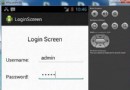 Android 登入驗證範例:帳號密碼與剩餘次數
登入驗證範例通常包含三個部分:輸入欄位、驗證邏輯與錯誤鎖定。以下範例以三次機會為例。 輸入與驗證 帳號欄位使用 EditText,密碼欄位設定 textPassword。
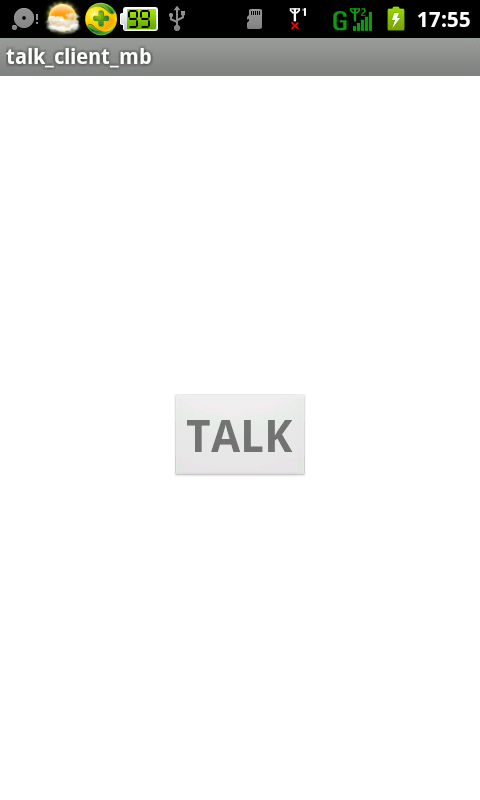 Android 錄音功能實作:以 MediaRecorder 做按住說話
本文示範如何實作一個類似微信「按住說話」的錄音功能:手指按下開始錄音,放開停止,音檔自動存到 SD 卡。 版面配置 <LinearLayout xmlns:and
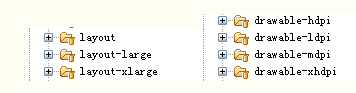 Android 開發守則:多螢幕解析度相容的幾個關鍵做法
在打造 Android 應用時,畫面能否在不同尺寸的裝置上正確呈現,往往決定了使用者體驗的成敗。以下整理幾個實戰中累積的相容性原則。1. 佈局盡量採用線性佈局(Linea