

編輯:Android 開發實例
Android 專案的主要資源放在 res 資料夾;而 assets 存放的是不經編譯加工的原生檔案——裡面的檔案不會像 XML、Java 那樣被預編譯,適合放圖片、html、js、css 等。
res 底下各子目錄的用途:
res/anim/:XML 檔,編譯為逐幀動畫或補間動畫物件。
res/drawable/:.png、.9.png、.jpg,編譯為 Drawable 資源(位圖檔或 9-patch 可縮放點陣圖)。以 mContext.getResources().getDrawable(R.drawable.imageId) 取得。
res/layout/:編譯為畫面版面(或版面的一部分)的 XML 檔。
res/values/:可編譯為多種類型資源的 XML。
res/xml/:任意 XML,執行期以 Resources.getXML() 讀取。
res/raw/:原封不動複製到裝置的檔案,不經編譯,以 Resources.openRawResource() 搭配 R.raw.xxx 使用。
關於 res/drawable 的一個重要提醒:放在這裡的圖片可能會被 aapt 自動做無損壓縮優化,例如一張真彩色但用不到 256 色的 PNG 可能被轉為 8 位元含調色板的 PNG,讓同品質的圖片佔用更少空間。因此你無法保證二進位內容不變。若你需要以位元串流方式讀圖並自行轉成 bitmap,請把檔案放在 res/raw/ 底下避開自動優化。
res/values/ 底下則可放多個檔,內容是「資源的定義」而非資源本身,XML 元素型別決定它會被歸到 R 類別的哪個位置。常見慣例:
array.xml:定義陣列。
colors.xml:定義 color drawable 與顏色字串值,用 Resources.getDrawable() 與 Resources.getColor() 取得。
dimens.xml:定義尺寸值,用 Resources.getDimension() 取得。
strings.xml:定義字串,用 Resources.getString() 或 getText() 取得;getText 會保留 UI 字串上的富文本樣式。
styles.xml:定義樣式物件。
專案的 gen 資料夾底下有個 R.java,我們平常引用的資源就是這個類別的變數。R 類別由系統自動產生,不可手動修改,資源變動時它會自行更新。
語法為 R.resource_type.resource_name,或系統資源 android.R.resource_type.resource_name。其中 resource_type 是 R 的內部類別,resource_name 則是 XML 中 name 屬性的值,或檔案名稱(不含副檔名,例如 icon.png 的 name 就是 icon)。
// 為目前畫面載入一張背景圖
this.getWindow().setBackgroundDrawableResource(R.drawable.my_background_image);

// 錯誤:把字串資源 id 直接傳給需要字串的方法
this.getWindow().setTitle(R.string.main_title);

// 正確:需透過 Resources 包裝取得實際文字
this.getWindow().setTitle(Resources.getText(R.string.main_title));

// 載入自訂版面
setContentView(R.layout.main_screen);

// 為 ViewFlipper 設定轉場動畫
mFlipper.setInAnimation(AnimationUtils.loadAnimation(this, R.anim.hyperspace_in));

// 設定 TextView 文字(這個方法本身就接受 int 資源 id)
TextView msgTextView = (TextView)findViewByID(R.id.msg);
msgTextView.setText(R.string.hello_message);
為什麼 setTitle 一定要先 getText?查 SDK 文件後才發現:setTitle 的參數型別是 CharSequence,而 Resources.getText(int) 正好回傳 CharSequence;至於 setText 則有的重載接受 CharSequence、有的直接接受 int 資源 id,兩者不可混用。
官方也示範了如何引用系統資源:
// 在畫面上顯示標準應用程式圖示
public class MyActivity extends Activity {
    public void onStart() {
        requestScreenFeatures(FEATURE_BADGE_IMAGE);
        super.onStart();
        setBadgeResource(android.R.drawable.sym_def_app_icon);
    }
}

// 套用系統定義的標準主題
public class MyActivity extends Activity {
    public void onStart() {
        super.onStart();
        setTheme(android.R.style.Theme_Black);
    }
}
引用自訂資源:android:text="@string/hello"。@ 前綴表示這是資源引用,格式為 @[package:]type/name;引用自家資源時不需指定 package。type 是 XML 的子節點名,name 是屬性名:
<resources>
    <string name="hello">Hello World, HelloDemo!</string>
</resources>
引用系統資源:android:textColor="@android:color/opaque_red",需明確指定 package 為 android。
引用主題屬性:android:textColor="?android:textDisabledColor"。這是用 ? 取代 @ 的寫法,代表「去目前主題中查這個屬性的值」,讓 UI 元件的外觀能隨主題變化,而不是寫死具體數值。因為資源工具知道你要找的是屬性資源,型別可省略(完整寫法為 ?android:attr/textDisabledColor)。
透過不同限定符的資源目錄,可以為不同語言、不同螢幕規格提供各自的資源版本,這也是 Android 國際化與多解析度適配的核心機制。
<color name="color_name">#color_value</color>
通常存為 res/values/colors.xml(檔名可自訂)。XML 引用:android:textColor="@color/color_name";Java 引用:int color = Resources.getColor(R.color.color_name)。
支援的格式(A 代表 Alpha 通道):#RGB、#ARGB、#RRGGBB、#AARRGGBB。
<resources>
    <color name="opaque_red">#f00</color>
    <color name="translucent_red">#80ff0000</color>
</resources>
<drawable name="color_name">color_value</drawable>
同樣可放 colors.xml。XML 引用:android:background="@drawable/color_name";Java 引用:Drawable redDrawable = Resources.getDrawable(R.drawable.color_name)。一般情況用 color 即可,只有在需要 PaintDrawable 這類型態時才用 drawable。
放在 res/drawable/ 底下。官方偏好順序為 png(建議)、jpg(可接受)、gif(不建議),所以基本上以 png 為首選。XML 引用 @[package:]drawable/some_file,Java 引用 R.drawable.some_file,皆不含副檔名。
<dimen name="dimen_name">dimen_value單位</dimen>
px:實際像素。解析度 1024×768 就是橫向 1024px、縱向 768px,在不同裝置上顯示效果相同。
in:英寸,1 英寸 = 2.54 公分。
mm:公釐。
pt:點,1/72 英寸。
dp / dip:與密度無關的像素,基於螢幕密度的抽象單位。在每英寸 160 點的螢幕上 1dp = 1px,但比例會隨密度改變。
sp:與「刻度」無關的像素,主要用於字級(textsize),會隨使用者設定的字型大小縮放。
<resources>
    <dimen name="one_pixel">1px</dimen>
    <dimen name="double_density">2dp</dimen>
    <dimen name="sixteen_sp">16sp</dimen>
</resources>
XML:android:textSize="@dimen/some_name";Java:float dimen = Resources.getDimen(R.dimen.some_name)。
<!-- 含單引號時,用雙引號包住整串 --> <string name="good_example">"This'll work"</string> <!-- 或使用跳脫字元 --> <string name="good_example_2">This\'ll also work</string> <!-- 錯誤 --> <string name="bad_example">This won't work!</string> <!-- 錯誤:不可使用 HTML 實體 --> <string name="bad_example_2">XML encodings won't work either!</string>
若需要 rich text(例如部分文字加粗、變色),可以在字串中寫 HTML 標籤:
<resources>
    <string name="simple_welcome_message">Welcome!</string>
    <string name="styled_welcome_message">We are <b><i>so</i></b> glad to see you.</string>
</resources>
XML 中可直接引用:android:text="@string/simple_welcome_message"。若要取得帶樣式的版本,則必須走 Java:
// 將帶樣式的字串資源指定給畫面上的 TextView
CharSequence str = getString(R.string.styled_welcome_message);
TextView tv = (TextView)findViewByID(R.id.text);
tv.setText(str);
更複雜的情形是「樣式字串 + 格式化參數」,例如:
<string name="search_results_resultsTextFormat">%1$d results for <b>&quot;%2$s&quot;</b></string>
這裡 %1$d 是十進位數字、%2$s 是字串。把變數填入 %2$s 之前,必須先用 htmlEncode() 處理該字串:
// title 是我們想填入 %2$s 的字串
String escapedTitle = TextUtil.htmlEncode(title);

String resultsTextFormat = getContext().getResources().getString(R.string.search_results_resultsTextFormat);
String resultsText = String.format(resultsTextFormat, count, escapedTitle);
CharSequence styledResults = Html.fromHtml(resultsText);
assets 內的檔案保持原始格式,需以 AssetManager 透過位元串流讀取:
1. 在 Activity 中呼叫 getAssets() 取得 AssetManager 參照。
2. 呼叫 open(String fileName, int accessMode) 指定檔案與存取模式,取得 InputStream。
3. 讀取完畢後務必呼叫 inputStream.close()。
4. 最後呼叫 AssetManager.close() 釋放資源。
至於 style 與 theme、layout、動畫、menu 的細節,可參考官方資源說明:available-resources.html,圖示設計準則則見 icon_design.html。
本文整理自「學習Android」部落格:https://android.blog.51cto.com/268543/302529
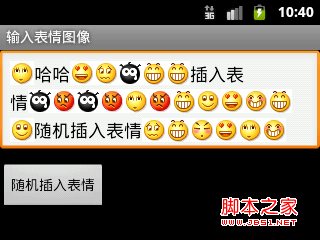 Android 開發技巧:像 QQ 一樣在輸入框中混排文字與表情圖像
和 TextView 一樣,EditText 也能進行圖文混排。差別在於 TextView 只用來顯示圖文混排效果,而 EditText 不僅能顯示,還能混合輸入文字與圖
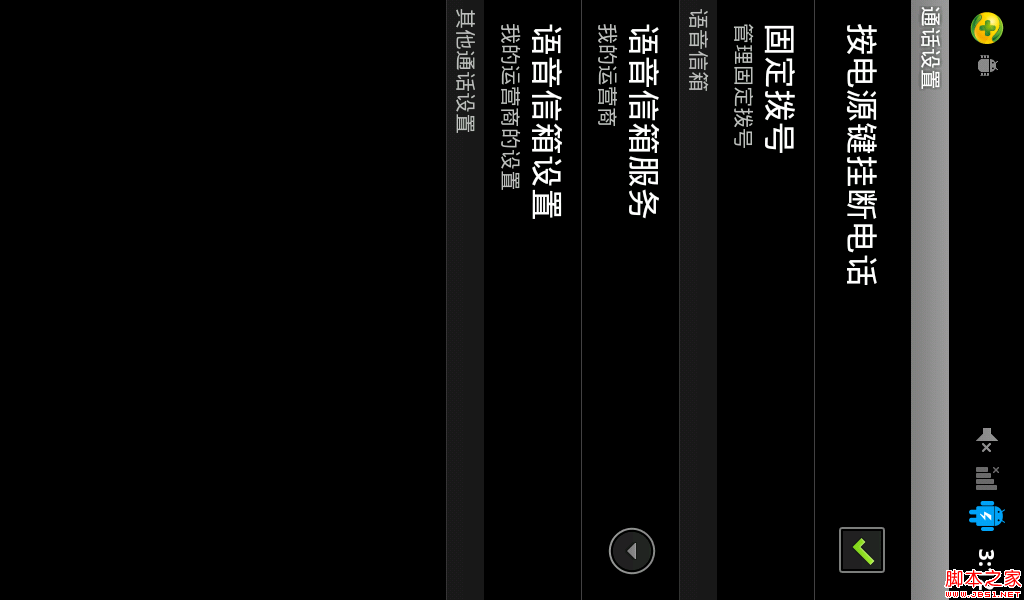 為 Android 系統加入「按電源鍵掛斷電話」功能
現在多數 Android 手機都內建了「按電源鍵結束通話」的選項,通常放在通話設定裡。但在原生原始碼中,這一項並不存在,得自己加。以下記錄我在學習過程中改動原生碼的完整思
 Android 本地化:讓同一個 App 在不同語系下說對的話
一支上架 Google Play 的 App,潛在使用者分布在全球上百個地區,語系、數字格式、日期寫法各不相同。若把「Hello world!」這類文字硬寫在程式碼或版面
 Android Button 控制項與監聽器設計教學
Button 是最常見的 Android 控制項之一。使用者透過點擊按鈕觸發事件,而開發者則透過監聽器決定點擊後要執行的行為。一個沒有監聽器的 Button 幾乎沒有互動