

編輯:Android 開發實例
做 Android 開發,遲早會碰到 XML。它可能是你要落地到裝置上的設定檔、與伺服器交換的資料格式,或者只是暫存一份結構化資料。真正需要掌握的其實只有兩件事:怎麼產生,以及怎麼解析。
產生 XML,Android 內建的 XmlSerializer 就夠用,它的事件式寫入模型輕量、記憶體開銷小,跟 DOM 那種「先把整份文件塞進記憶體」的做法比起來親民很多。解析的部分,常見選項有 DOM、SAX、XmlPullParser 三種。SAX 需要自己實作 handler、程式碼偏囉嗦,本文先不碰;這篇我們把 DOM 與 XmlPullParser 這兩個最常出現的方案動手做一遍,SAX 留到下一篇單獨處理。
為了讓概念落地,我寫了一個名為 XmlDemo 的小專案。畫面上只有三顆按鈕:第一顆在 sdcard 根目錄產生 books.xml,第二顆用 DOM 解析,第三顆用 XmlPullParser 解析,兩種解析結果都顯示在同一個 TextView 上,方便直接對照。
新增 Android 專案 XmlDemo,在 res/layout/main.xml 放三顆 Button 與一個用來顯示結果的 TextView。這裡用 LinearLayout 垂直排列即可:
<LinearLayout xmlns:android="https://schemas.android.com/apk/res/android"
    android:orientation="vertical"
    android:layout_width="fill_parent"
    android:layout_height="fill_parent">

    <Button android:id="@+id/btn1"
        android:layout_width="fill_parent"
        android:layout_height="wrap_content"
        android:text="建立 XML 檔案" />

    <Button android:id="@+id/btn2"
        android:layout_width="fill_parent"
        android:layout_height="wrap_content"
        android:text="DOM 解析 XML" />

    <Button android:id="@+id/btn3"
        android:layout_width="fill_parent"
        android:layout_height="wrap_content"
        android:text="XmlPullParser 解析 XML" />

    <TextView android:id="@+id/result"
        android:layout_width="fill_parent"
        android:layout_height="wrap_content" />
</LinearLayout>
寫 XML 的節奏其實就是「開標籤、寫內容、關標籤」。Xml.newSerializer() 取得 serializer 之後,依序指定輸出串流與編碼、呼叫 startDocument,接著用 startTag / text / endTag 一層層搭出結構,最後 endDocument 收尾並 flush。
private static final String BOOKS_PATH = "/sdcard/books.xml";

private void createXmlFile() {
    File booksFile = new File(BOOKS_PATH);
    try {
        booksFile.createNewFile();
    } catch (IOException e) {
        Log.e("IOException", "exception in createNewFile() method");
    }

    FileOutputStream fileos = null;
    try {
        fileos = new FileOutputStream(booksFile);
    } catch (FileNotFoundException e) {
        Log.e("FileNotFoundException", "can't create FileOutputStream");
    }

    XmlSerializer serializer = Xml.newSerializer();
    try {
        serializer.setOutput(fileos, "UTF-8");
        serializer.startDocument(null, true);
        serializer.startTag(null, "books");
        for (int i = 0; i < 3; i++) {
            serializer.startTag(null, "book");

            serializer.startTag(null, "bookname");
            serializer.text("Android 教程" + i);
            serializer.endTag(null, "bookname");

            serializer.startTag(null, "bookauthor");
            serializer.text("Frankie" + i);
            serializer.endTag(null, "bookauthor");

            serializer.endTag(null, "book");
        }
        serializer.endTag(null, "books");
        serializer.endDocument();
        serializer.flush();
        fileos.close();
    } catch (Exception e) {
        Log.e("Exception", "error occurred while creating xml file");
    }
    Toast.makeText(getApplicationContext(), "XML 檔案建立成功!", Toast.LENGTH_SHORT).show();
}
跑完這段,/sdcard/books.xml 的內容長這樣:
<?xml version='1.0' encoding='UTF-8' standalone='yes' ?>
<books>
    <book>
        <bookname>Android教程0</bookname>
        <bookauthor>Frankie0</bookauthor>
    </book>
    <book>
        <bookname>Android教程1</bookname>
        <bookauthor>Frankie1</bookauthor>
    </book>
    <book>
        <bookname>Android教程2</bookname>
        <bookauthor>Frankie2</bookauthor>
    </book>
</books>
DOM 走的是 W3C 標準 API(javax.xml.parsers 與 org.w3c.dom)。它會把整份文件展開成一棵節點樹,之後你可以用 getElementsByTagName 到處查詢、任意跳轉,寫起來直覺。代價是記憶體佔用與文件大小成正比,小平板沒差,檔案一大就吃不消。
private void domParseXML() {
    File file = new File(BOOKS_PATH);
    DocumentBuilderFactory dbf = DocumentBuilderFactory.newInstance();
    DocumentBuilder db = null;
    try {
        db = dbf.newDocumentBuilder();
    } catch (ParserConfigurationException e) {
        e.printStackTrace();
    }

    Document doc = null;
    try {
        doc = db.parse(file);
    } catch (SAXException e) {
        e.printStackTrace();
    } catch (IOException e) {
        e.printStackTrace();
    }

    Element root = doc.getDocumentElement();
    NodeList books = root.getElementsByTagName("book");
    String res = "本結果是透過 DOM 解析:" + "\n";
    for (int i = 0; i < books.getLength(); i++) {
        Element book = (Element) books.item(i);
        Element bookname = (Element) book.getElementsByTagName("bookname").item(0);
        Element bookauthor = (Element) book.getElementsByTagName("bookauthor").item(0);
        res += "書名:" + bookname.getFirstChild().getNodeValue() + " "
             + "作者:" + bookauthor.getFirstChild().getNodeValue() + "\n";
    }
    mTextView.setText(res);
}
這裡有個容易踩到的細節:getFirstChild().getNodeValue() 之所以取得到文字,是因為標籤之間存在文字節點(Text Node)。如果元素是空的,或第一個子節點不是文字節點,就會拿到 null,實務上通常會多一層 getTextContent() 或型別判斷來保護。
XmlPullParser 是 Android 官方偏好、內建於平台的解析器。它同樣是流式(pull)模型,但使用方式比 SAX 友善:你只要用一個 while 迴圈不斷呼叫 next(),再用 switch 判斷當前事件型別就好,不必實作額外的 callback 類別。
private void xmlPullParseXML() {
    String res = "本結果是透過 XmlPullParser 解析:" + "\n";
    try {
        XmlPullParserFactory factory = XmlPullParserFactory.newInstance();
        XmlPullParser xmlPullParser = factory.newPullParser();

        // 直接指定 /sdcard 下的檔案串流
        xmlPullParser.setInput(new FileInputStream(BOOKS_PATH), "UTF-8");

        int eventType = xmlPullParser.getEventType();
        while (eventType != XmlPullParser.END_DOCUMENT) {
            String nodeName = xmlPullParser.getName();
            switch (eventType) {
                case XmlPullParser.START_TAG:
                    if ("bookname".equals(nodeName)) {
                        res += "書名:" + xmlPullParser.nextText() + " ";
                    } else if ("bookauthor".equals(nodeName)) {
                        res += "作者:" + xmlPullParser.nextText() + "\n";
                    }
                    break;
                default:
                    break;
            }
            eventType = xmlPullParser.next();
        }
    } catch (XmlPullParserException e) {
        e.printStackTrace();
    } catch (IOException e) {
        e.printStackTrace();
    }
    mTextView.setText(res);
}
實作時有兩點值得注意。第一,nextText() 會順便把前進到下一個事件的動作一起做完,所以用了它之後,迴圈末尾的 next() 不會漏讀資料,但也不要重複呼叫造成跳格。第二,如果輸入來源是 assets 或 res/raw 裡的檔案,可以用 getResources().getAssets().open() 或 openRawResource() 取得串流;但如果檔案位在 sdcard,就必須用 FileInputStream,透過 ClassLoader 的 getResourceAsStream() 是讀不到外部儲存空間的。
既然要在 sdcard 建立檔案,就一定要在 AndroidManifest.xml 宣告寫入權限,否則執行期會直接丟出 SecurityException:
<manifest xmlns:android="https://schemas.android.com/apk/res/android"
    package="com.tutor.xml"
    android:versionCode="1"
    android:versionName="1.0">

    <application android:icon="@drawable/icon" android:label="@string/app_name">
        <activity android:name=".XmlDemo" android:label="@string/app_name">
            <intent-filter>
                <action android:name="android.intent.action.MAIN" />
                <category android:name="android.intent.category.LAUNCHER" />
            </intent-filter>
        </activity>
    </application>

    <uses-sdk android:minSdkVersion="7" />
    <uses-permission android:name="android.permission.WRITE_EXTERNAL_STORAGE" />
</manifest>
補充一個版本差異:在 Android 4.4(API 19)以上,外部儲存空間改採 scoped 式的存取模型,直接寫入 /sdcard 根目錄會受限;比較穩妥的做法是改寫到 getExternalFilesDir() 取得的 App 專屬目錄,或改用 Environment.getExternalStorageDirectory() 搭配適當的權限策略。另外,無論是建立檔案還是解析 XML,都屬於 I/O 操作,正式專案裡請務必移出主執行緒(例如放到 AsyncTask、Thread 或 Kotlin 的協程),否則在較新的 Android 版本上會直接觸發 NetworkOnMainThreadException 或造成畫面卡頓。
把三個方案擺在一起看,取捨其實很清楚:
日常開發裡,小型設定檔用 DOM 快速搞定,大型或網路串流資料交給 XmlPullParser,基本上就不會出錯。
 Android 解析 JSON 資料:從文字到可用欄位的完整流程
JSON(JavaScript Object Notation)是一種與程式語言無關的輕量資料交換格式,語法簡單、可讀性高,早已成為 XML 之外的主流選擇。本章示範如何
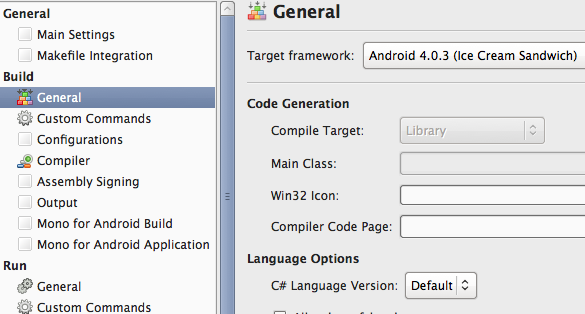 用 Mono for Android 實作 Android 4.0 高效導航(Effective Navigation)
Android 4.0 這一代系統在設計規範中明確定義了一套「高效導航」(Effective Navigation)模式,主要包含標籤頁、下拉清單,以及向上(Up)與返回
 Android 學習筆記:單元測試實例完整解析
本文以實例方式,完整說明如何在 Android 專案中設定並執行單元測試。測試是開發流程中不可或缺的一環,透過 JUnit 框架能有效驗證程式的正確性。第一步:修改 An
 Android 載入 Spinner 教學:ProgressBar 的基本用法
在 Android 中,ProgressBar 除了可顯示確定的進度百分比,也可以用來顯示不確定模式的載入狀態。這種常見的旋轉式載入提示通常被稱為 Spinner。 XM