

編輯:Android 開發實例
剛建立 Android 專案時,res/ 底下會自動產生一堆資料夾:layout、values、drawable…… 多數人寫了很久 App,對這幾個目錄的認識仍然停留在「版面放 layout、字串放 values」。但其實這套目錄命名本身就是一個強大的執行期資源匹配機制——只要照著命名規則建立對應的資料夾,Android 就會依裝置目前的狀態(螢幕方向、系統語言、螢幕密度……)自動挑選最合適的一份資源,完全不需要你寫 if-else。
本文用一個名為 ResourceDemo 的小專案,把「橫豎屏不同版面」與「多語言國際化」這兩件事走一遍。
預設的 res/layout/main.xml 裡,TextView 的文字並不是寫死的,而是指向一筆字串資源:
<LinearLayout xmlns:android="https://schemas.android.com/apk/res/android"
    android:orientation="vertical"
    android:layout_width="fill_parent"
    android:layout_height="fill_parent">
    <TextView
        android:layout_width="fill_parent"
        android:layout_height="wrap_content"
        android:text="@string/hello" />
</LinearLayout>
真正的文字存放在 res/values/strings.xml,一個 name 對應一個 value:
<resources>
    <string name="hello">Hello World, ResourceDemo!</string>
    <string name="app_name">ResourceDemo</string>
</resources>
執行起來就是最典型的「Hello World」。在模擬器上按 Ctrl + F11 可以旋轉螢幕,你會發現版面配置完全沒變——因為目前只有一份 layout。
實務上橫豎屏的資訊配置往往差很多。做法很簡單:在 res/ 底下建立 layout-land(横屏)與 layout-port(豎屏)兩個資料夾,各自放一份檔名相同的 main.xml。
res/layout-land/main.xml:
<LinearLayout xmlns:android="https://schemas.android.com/apk/res/android"
    android:orientation="vertical"
    android:layout_width="fill_parent"
    android:layout_height="fill_parent">
    <TextView
        android:layout_width="fill_parent"
        android:layout_height="wrap_content"
        android:text="@string/land" />
</LinearLayout>
res/layout-port/main.xml:
<LinearLayout xmlns:android="https://schemas.android.com/apk/res/android"
    android:orientation="vertical"
    android:layout_width="fill_parent"
    android:layout_height="fill_parent">
    <TextView
        android:layout_width="fill_parent"
        android:layout_height="wrap_content"
        android:text="@string/port" />
</LinearLayout>
對應的字串一樣放進 values/strings.xml:
<resources>
    <string name="hello">Hello World, ResourceDemo!</string>
    <string name="app_name">ResourceDemo</string>
    <string name="land">This is land mode.</string>
    <string name="port">This is port mode.</string>
</resources>
重新執行,旋轉螢幕就會看到不同的顯示內容。這裡要記住一個關鍵規則:一旦系統找到了符合當前條件的限定符版本,就會優先採用它,不再回頭載入 layout/ 裡的同名檔案。也就是說 layout/ 是「後備方案」,只在沒有更適合的限定版本時才會被用到。所以請務必確保 layout/ 裡有一份完整的預設版面,否則在語言或方向變換時可能出現找不到資源的錯誤。
多語言的做法與橫豎屏完全同構,只是限定符換成語言/地區代碼。在 res/ 底下建立:
values-zh-rCN:簡體中文values-zh-rTW:繁體中文(台灣)values-ja:日文命名規則是「values- + 語言碼 +(可選)-r + 地區碼」,地區碼前面那個 r 不能省略,這點很多人第一次寫會漏掉。以 values-zh-rCN/strings.xml 為例:
<resources>
    <string name="hello">Hello World, ResourceDemo!</string>
    <string name="app_name">ResourceDemo</string>
    <string name="land">這是橫屏模式.</string>
    <string name="port">這是豎屏模式.</string>
</resources>
執行前先把手機語言改掉:進入 Settings → Language & keyboards,選擇「简体中文」,再回來啟動 App,畫面上的文字就換成中文了,values/strings.xml 裡的英文版本這時候不會被使用。
關於預設資源的定位。 values/ 的內容就是「無限定符」的預設值,系統永遠把它當成最後的後盾。因此不該在 values-zh-rTW 裡只放兩三個字就好,而是要把畫面上所有會顯示給使用者看的字串都覆寫齊全,避免部分文字漏掉。
關於字串寫死。 只要字串直接寫在版面檔的 android:text 裡,國際化就等於做了一半。養成一律走 @string/... 的習慣,後面要加語言只是多開一個資料夾的事。
關於預留擴充空間。 有些 App 文字很長,德文、俄文往往比英文長三四成,中文則相對精簡。版面若寫死寬度,換語言後被截斷是很常見的問題,能撐內容的配置(wrap_content、weight、maxLines 搭配 ellipsize)會比固定像素值耐操。
關於限定符的優先順序。 當多個限定符同時存在(例如 layout-land 與 values-zh-rCN),系統會依蚊子→語言→螢幕方向等固定順序挑選最匹配者,而不是「後建立的優先」。理解這個順序,遇到「明明有檔案卻沒被載入」的狀況時,就不容易抓錯方向。
資源系統本質上是「宣告式」的:你把所有可能性準備好,剩下的交給系統判斷。把這套規則吃透,很多在不同裝置、不同語言環境下的顯示問題,都能從目錄結構上直接看出答案。
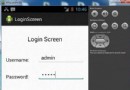 Android 登入畫面開發入門
登入畫面幾乎是每個需要帳號服務的必備環節。使用者在此輸入帳號與密碼,系統驗證通過後才放行——從社群平台如 Facebook、微博,到各種自家 App 都離不開它。本章會帶
 Android 資料備份:用 Backup Agent 把 App 資料存到雲端
Android 提供備份服務,讓你把應用程式的資料與設定備份到遠端「雲端」儲存空間,日後重灌或換機時就能還原到備份當下的狀態。要特別注意的是,這個機制只涵蓋 App 自身
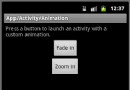 Android ApiDemo 系列三:Activity 切換動畫
ApiDemo 的 Animation 範例示範在切換 Activity 時加入動畫效果。常見的兩種效果是淡入與縮放:淡入讓新畫面由透明逐漸顯示,縮放則讓新畫面由小變大出
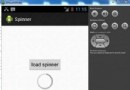 Android 進度指示器:Spinner 轉圈圈怎麼用
當使用者在等待資料下載或運算完成時,若畫面完全沒有回饋,很容易讓人以為程式當掉了。Android 用「進度條」解決這個問題,而進度條有兩種常見形態:有明確百分比的進度列,