

編輯:Android 開發實例
系列第一篇,先談談 Android 開發中那些「用過就回不去了」的指令。
很多初學者完全沒想過要用指令,也不會用。舉個最典型的例子:想把一個 .apk 裝到模擬器上,他們的做法是先開 Eclipse、再從 Eclipse 啟動模擬器、然後透過 Eclipse 安裝——不只浪費時間,Eclipse 還白白吃掉大量記憶體。其實一行指令就能搞定。這也是我想整理這篇文章的原因。
要在任何路徑下直接輸入 android、adb 這類指令,有兩種做法:
tools 與 platform-tools 目錄加入 PATH,做法和設定 Java 路徑一樣。cd: sdkpath/tools,在該目錄下執行即可。建議採用第一種,一勞永逸。
直接輸入 android 會開啟 SDK and AVD Manager。在這裡可以更新下載 SDK 套件,也能新增、刪除、修改 AVD(Android 虛擬裝置)。等於是把 Eclipse 裡那些圖形介面操作濃縮成一個指令。
列出你本機已建立的所有模擬器,包含名稱、目標平台與其 SD 卡設定等資訊。
列出目前所有可用的 SDK 版本(target)。建立 AVD 時 --target 後面要填的編號,就是從這裡查。
建立一個新的 AVD。--name 後面接名稱,--target 後面接 SDK 版本編號。上面這行就是建立一個名為 Android2.0、target 為 5 的模擬器。建好之後用 android list avds 再確認一次。
直接啟動指定名稱的模擬器。學會這條指令,以後就不必為了開模擬器而特地打開 Eclipse 了。
列出所有已連線的裝置。輸出會是一串序號加狀態,模擬器通常以 emulator-5554 這種形式呈現,真機則是裝置序號。
安裝 apk。如果同時接著多台裝置,就必須指定目標:
adb install -s emulator-5554 D:/XXX.apk進入裝置的檔案系統根目錄 /,取得一個 shell。進去之後就能用 ls、cd 等標準 Linux 指令四處查看,是排查問題的利器。
模擬器需要 SD 卡時,用這條指令在 D 槽產生一個 256MB 的 sdcard.img 映像檔,之後啟動 AVD 時掛載即可。
檔案雙向傳輸:
adb push <local> <remote>
adb pull <remote> <local>
例如把本機的 foo.txt 推到模擬器的 SD 卡:
adb push foo.txt /sdcard/foo.txt反過來要把模擬器裡的檔案抓回電腦,就用 adb pull /sdcard/foo.txt .。
模擬器預設是竖屏(portrait)啟動的。當你想看横屏(landscape)效果時,不必重開模擬器,直接按 Ctrl + F11 就能旋轉螢幕方向。Ctrl + F12 則是另一個方向。這個小技巧在反覆測試不同朝向的布局時特別省時間。
這些指令一開始看起來瑣碎,但只要把 adb install、adb logcat、emulator -avd 這幾條練成肌肉記憶,開發與除錯的速度會明顯不一樣。建議把常用指令抄一份貼在牆上,用起來自然就熟了。
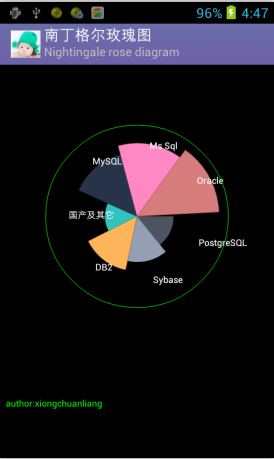 用 Android Canvas 手繪南丁格爾玫瑰圖(Nightingale Rose Diagram)
第一次看到南丁格爾玫瑰圖時,我在常規圖表裡實在感到驚艷——但老實說,第一眼沒看懂。查了背景才知道這位女士有多麼了不起,確實值得尊敬。 仔細研究之後發現,這種圖的構成原理其
 自訂控制項打造 Android 滑動解鎖九宮格完整實作
本文概述:滑動解鎖九宮格的分析:1、需要自訂控制項; 2、需要改寫事件 onTouchEvent(); 3、需要為九個點設定序號與座標,這裡用 Map 類即可; 4、需要
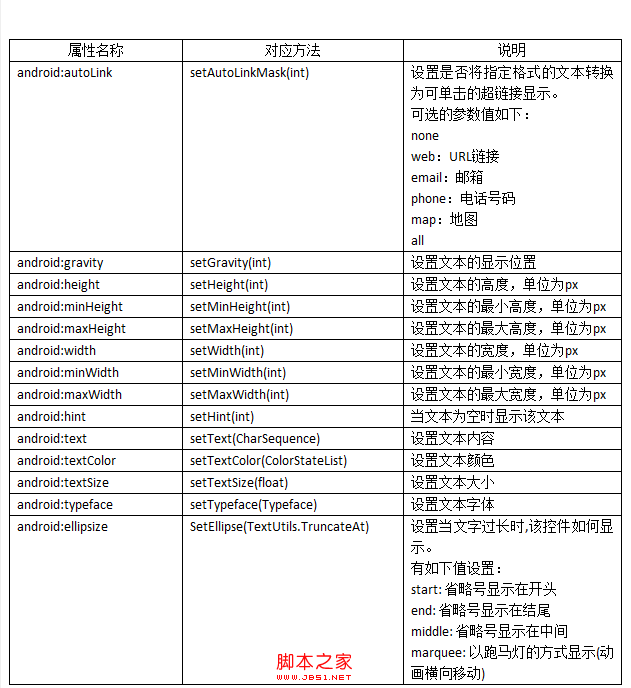 Android TextView 控件詳解:屬性、方法與使用要點
文本控件的兩大主力 在 Android 開發中,凡是需要與「文字」打交道的地方,都離不開兩個控件:TextView 與 EditText。前者負責展示,後者負責收集輸入。
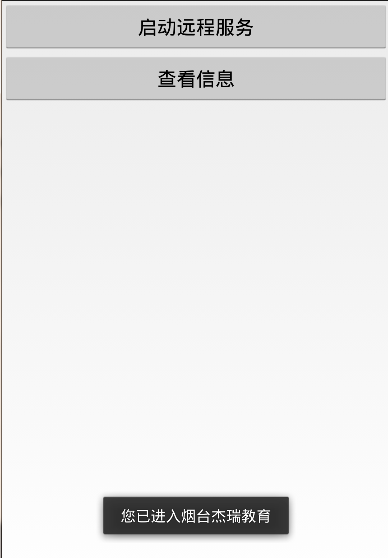 用 AIDL 實現跨進程 Service 呼叫的完整流程
Android 四大元件中,Activity、BroadcastReceiver、ContentProvider、Service 都具備跨進程能力。ContentProv