

編輯:Android 開發實例
以下記錄以 Eclipse 搭配 Android SDK 2.1 部署開發環境的完整過程。這套組合現已不建議用於新專案,但流程本身能幫助理解各元件的安裝順序與相互依賴。
版本 1.5 或 1.6 皆可。安裝後記得設定 JAVA_HOME 與 PATH。
下載位址:https://www.eclipse.org/downloads/
可選擇「Pulsar for Mobile Developers」版本,它預先整合了行動開發常用外掛。
本文以 SDK 2.1 為例,壓縮檔為 android-sdk_r06-windows.zip,下載自 https://androidappdocs.appspot.com/sdk/index.html。安裝有兩種方式。
platforms\android-2.1_r01-windows\,啟動 SDK Setup.exe 後即可偵測到已安裝 SDK 2.1。D:\android-sdk-windows\tools 加入系統環境變數 PATH。裝完這一輪,最大的收穫其實不是「裝好了」,而是搞清楚了各元件之間的依賴關係:JDK 是基礎,SDK Manager 負責套件管理,ADT 是 IDE 與 SDK 之間的橋梁,而 tools 目錄之所以要加進 PATH,是因為 adb 這類命令需要在任何路徑下都能被呼叫。
這些關係在今天的 Android Studio 中被自動化了,但當你遇到「版本不匹配」、「路徑填錯」、「命令找不到」這類問題時,理解它們依然能幫你快速定位原因。
 Android 圖片特效:黑白、圓角與高斯模糊
在 Android 中處理圖片特效,可以透過 Bitmap 與 Canvas 完成多種常見效果。黑白效果通常是讀取每個像素的 RGB 值,再以加權方式轉成灰階,最後重新組
 Android 懸浮視窗實作:用 WindowManager 打造可拖曳的浮動層
懸浮視窗是那種「用過一次就忘不掉」的互動模式:不佔滿畫面、不屬於任何 Activity,卻能一直浮在上層,還能拖著跑。聊天工具的懸浮球、音樂播放器的小視窗、計時器的小鬧鐘
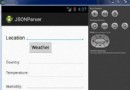 Android 天氣 App 教學:JSON 資料到底怎麼讀
做過網路相關的 App 就會知道,伺服器回傳的資料幾乎都是 JSON。它是 JavaScript Object Notation 的縮寫,憑藉著結構清晰、沒有冗餘標籤這兩
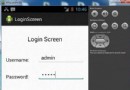 Android 登入畫面開發入門
登入畫面幾乎是每個需要帳號服務的必備環節。使用者在此輸入帳號與密碼,系統驗證通過後才放行——從社群平台如 Facebook、微博,到各種自家 App 都離不開它。本章會帶