

編輯:Android 開發實例
Button 是最基礎的可點擊控制項,使用者在上面按下或點擊即可觸發一段動作。
public class Button extends TextView繼承鏈:Object → View → TextView → Button
已知直接子類:CompoundButton;已知間接子類:CheckBox、RadioButton、ToggleButton。
Button btn = (Button) findViewById(R.id.myButton);
btn.setOnClickListener(new View.OnClickListener() {
    @Override
    public void onClick(View v) {
        // 處理點擊
    }
});<Button
android:id="@+id/myButton"
android:layout_width="wrap_content"
android:layout_height="wrap_content"
android:text="Self Destruct"
android:onClick="selfDestruct" />對應的 Activity 方法必須符合兩個條件:宣告為 public,且只接受一個 View 參數。
public void selfDestruct(View view) {
    // 按下按鈕後,系統會自動呼叫這個方法
}
這種寫法的好處是不必再寫 findViewById 與 setOnClickListener,適合規則單純的頁面;缺點是方法名寫死在 XML 裡,重構時較難被 IDE 追蹤,大型專案中仍建議用監聽器。
每個按鈕的預設樣式就是系統的按鈕背景,不同裝置、不同平台版本會長得不一樣。若想讓外觀符合自家設計,可以用 state list drawable 取代背景圖:它是一份在 XML 中定義的 Drawable 資源,會依按鈕目前的狀態(正常、按下、獲得焦點、停用)自動換圖。
做法是在 res/drawable/ 下建立 selector 檔,依序列出各狀態對應的圖片,再把該資源設給 android:background。要注意 item 的順序有意義——系統會由上往下比對,命中即停止,因此預設狀態必須放在最後一項。
除了 Button 自身的屬性外,也可使用 android:onClick,其餘文字、字級、內距等設定來自 TextView,位置與尺寸設定則來自 View。
資料來源:Android 官方 API 文件整理(Android 2.2 r1)。
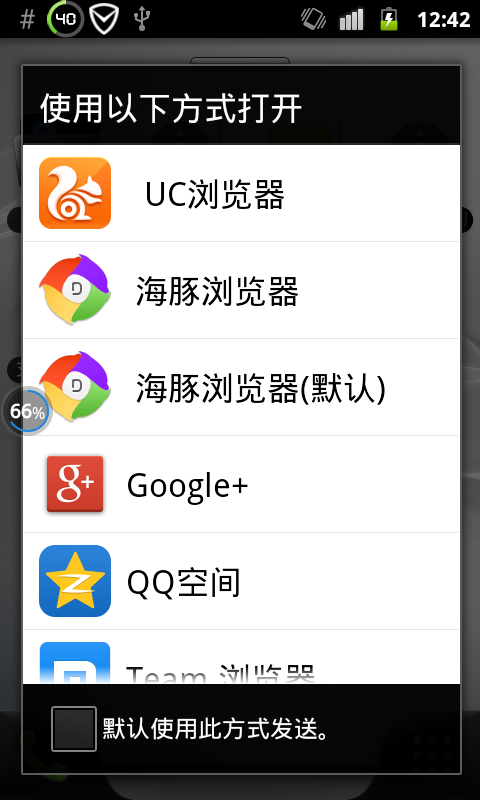 Android 檢查與設定預設應用程式的完整解析
Android 提供了設定「預設開啟程式」的機制。本文說明如何在程式中檢查是否已有預設程式、如何引導使用者變更,以及如何清除自己的預設設定。實務上分成兩種情況:已經有預設
 在 Android 裡顯示「載入中」的轉圈動畫(ProgressBar Spinner)
使用者按下按鈕之後,若畫面毫無反應,通常不到兩秒就會開始懷疑是不是當機了。給他一個轉圈的載入動畫,是最便宜也最有效的解法。Android 把這個需求交給 Progress
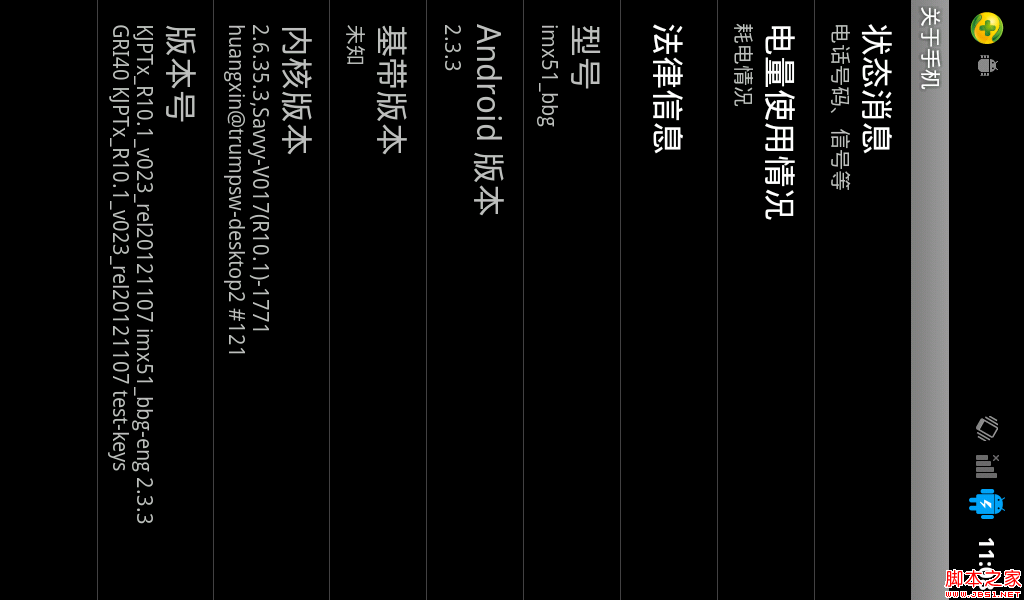 Android 設定裡的隱藏彩蛋是怎麼做出來的(2.3 原始碼解析)
工程師偶爾也會在系統裡藏點小趣味。Android 的「設定」中就有這樣一處:連續快速點擊「Android 版本」,會跳出一張圖;在 2.3 上是那張著名的安卓機器人塗鴉:
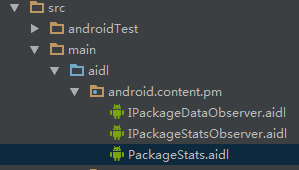 Android 取得 App 應用程式佔用大小的方法(反射 + AIDL)
PackageManager 雖然內建了計算套件大小的能力,但 getPackageSizeInfo 是隱藏 API,一般應用沒有權限直接呼叫。繞過限制的思路是:透過 J