

編輯:Android 開發實例
上一篇的觀念講完,這次直接動手做一個能跑的最小範例:呼叫 ZXing 的掃描介面,把結果取回來顯示在畫面上。
需要两样东西:
ZXing 源碼與說明文件(ZXing-1.6.zip),以及已編譯好的 BarcodeScanner apk。前者用於後續研究與客製,後者在本範例中扮演「被呼叫的掃描器」。
先確認模擬器已完全啟動,然後在命令提示字元中切到 SDK 的 platform-tools 目錄:
adb install BarcodeScanner3.5.apk
看到 Success 才算成功。若出現 INSTALL_FAILED_ALREADY_EXISTS,代表舊版本還在,先 adb uninstall 再裝。
package com.example.test;

import android.app.Activity;
import android.content.Intent;
import android.os.Bundle;
import android.view.View;
import android.widget.Button;
import android.widget.TextView;

public class MyTest extends Activity {

    private static final int REQUEST_CODE_SCAN = 0;
    private TextView tv;

    @Override
    public void onCreate(Bundle savedInstanceState) {
        super.onCreate(savedInstanceState);
        setContentView(R.layout.mytest);

        tv = (TextView) findViewById(R.id.mytxt);
        findViewById(R.id.mybtn).setOnClickListener(listener);
    }

    private final Button.OnClickListener listener = new Button.OnClickListener() {
        public void onClick(View v) {
            // 隱式 Intent:交給系統挑選能處理 SCAN 的應用
            Intent intent = new Intent("com.google.zxing.client.android.SCAN");
            intent.putExtra("SCAN_MODE", "QR_CODE_MODE"); // 掃描模式:二維碼
            startActivityForResult(intent, REQUEST_CODE_SCAN);
        }
    };

    @Override
    protected void onActivityResult(int requestCode, int resultCode, Intent intent) {
        super.onActivityResult(requestCode, resultCode, intent);
        if (requestCode != REQUEST_CODE_SCAN) {
            return;
        }
        if (resultCode == RESULT_OK && intent != null) {
            String contents = intent.getStringExtra("SCAN_RESULT");
            String format   = intent.getStringExtra("SCAN_RESULT_FORMAT");
            tv.setText("條形碼為:" + contents + " 條碼類型為:" + format);
        } else if (resultCode == RESULT_CANCELED) {
            tv.setText("掃描失敗!");
        }
    }
}
對應的布局:
<?xml version="1.0" encoding="utf-8"?>
<LinearLayout xmlns:android="https://schemas.android.com/apk/res/android"
    android:orientation="vertical"
    android:layout_width="fill_parent"
    android:layout_height="fill_parent">

    <TextView
        android:id="@+id/mytxt"
        android:layout_width="fill_parent"
        android:layout_height="wrap_content"
        android:text="@string/hello" />

    <Button
        android:id="@+id/mybtn"
        android:layout_width="wrap_content"
        android:layout_height="wrap_content"
        android:text="點我開始掃描" />
</LinearLayout>
隱式 Intent。我們只宣告 action 字串,不指定目標元件,由系統找出所有能處理它的 App。這是 Android 元件解耦的經典示範。
SCAN_MODE 決定掃描範圍。常見值包含 QR_CODE_MODE(僅二維碼)、PRODUCT_MODE(商品條碼)、DATA_MATRIX_MODE 等;不傳則由掃描器自行判斷。
兩個回傳欄位。SCAN_RESULT 是解碼後的內容,SCAN_RESULT_FORMAT 是格式名稱(如 QR_CODE、EAN_13)。很多範例只取前者,但格式資訊在後續業務判斷上往往同樣重要。
記得判斷 null。使用者按返回鍵取消時,resultCode 為 RESULT_CANCELED,此時 intent 為 null,直接取 extra 會崩潰。
Android 模擬器預設沒有後相機,因此無法真的掃描。要在模擬器上驗證流程,可以從 DDMS 或 telnet 送一張圖片進相機,或改用「Scan from image file」這類離線解碼路徑。真機測試才是唯一可靠的驗證方式。
程式碼很短,流程很順,但有一個不能接受的問題:使用者必須先自行安裝 BarcodeScanner apk。你的 App 只是把控制权交給別人的應用程式,一旦對方沒裝、卸了、或版本不相容,功能就直接消失。這種設計無法交付給真實使用者。
下一篇要解決的正是這個問題:把 ZXing 源碼編出來,內嵌進自己的專案。
上面這套 com.google.zxing.client.android.SCAN 約定,在當年是事實標準,但如今已不再是建議做法。Google Play 政策與 Android 11 起的套件能見度限制,都讓「依賴使用者自行安裝掃描器」變得更不可靠。
現在最簡潔的寫法是 JourneyApps 的 zxing-android-embedded:
dependencies {
    implementation 'com.journeyapps:zxing-android-embedded:4.3.0'
}
ScanContract contract = new ScanContract();
ScanOptions options = new ScanOptions();
options.setDesiredBarcodeFormats(ScanOptions.QR_CODE);
options.setPrompt("請將條碼對準框內");

registerForActivityResult(contract, result -> {
    if (result.getContents() != null) {
        tv.setText(result.getContents());
    }
}).launch(options);
掃描介面由函式庫自帶,無需任何外部安裝,也支援客製化。若想完全自繪 UI,可只依賴 com.google.zxing:core 自行處理相機預覽與解碼;若希望離線且支援格式更廣,ML Kit Barcode Scanning 也是不錯的選擇。
但無論用哪種方案,本篇示範的兩個觀念不變:用隱式 Intent 進行元件解耦,以及永遠為「使用者取消」這條路徑做好處理。
 Android 中顯示 GIF 動畫的實作程式碼詳解
本文為大家分享 Android 中顯示 GIF 動畫的實作程式碼,值得參考,具體如下:GIF 動畫在 Android 中還算常見,像新浪微博裡就有大量 GIF 圖片,而且
 Android 進階:SurfaceView 基本用法實例解析
此前介紹 MediaPlayer 用法時曾略微提到 SurfaceView。由於它能直接從內存或 DMA 等硬件接口取得圖像數據,因此是一個非常重要的繪圖容器。本文就來較
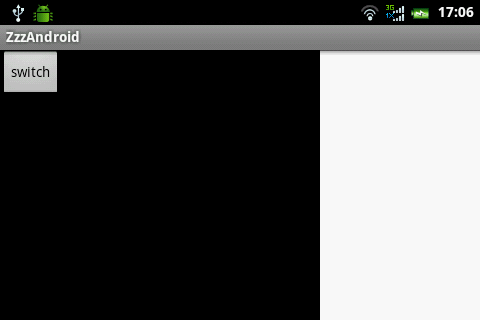 Android 實現局部界面動態切換:固定骨架 + 可替換區域
本文示範一個常見的介面結構:外層版面固定不動,其中某塊區域可以動態替換內容。實作效果如下: 整個畫面由三個 layout 檔組成。 main.xml:外層骨架 &
 Android MediaPlayer 範例:播放控制、快進快退與背景播放
MediaPlayer 可用來播放 Android 中的音訊與影片。開發者可以透過 create() 建立播放器,再使用 start()、pause() 與 seekTo