

編輯:Android 開發實例
Android 有一項實用特色:掃描條碼取得網址後可以直接開啟並下載。這個能力對使用者來說非常方便,也因此,在 Android 上開發條碼辨識應用幾乎是必備技能。
但網路上這方面的中文資料相對稀少,反覆被問到的問題卻不少。本文整理實作時會遇到的核心選型與流程。
ZXing(正式名稱是 Zebra Crossing)是目前最主流的開源條碼處理函式庫。選它的理由很直接:支援格式最廣,辨識率在各個開源方案中表現最好。
官方網站:https://code.google.com/p/zxing/
它支援的條碼格式包括:
一維碼與二維碼都在覆蓋範圍內,這意味著你不需要為不同需求換不同函式庫。
實務上有兩條路,取決於你的需求:
ZXing 官方有獨立的 Barcode Scanner App。你的應用只要發一個 Intent 過去,就能借它完成掃描並取回結果。
優點是整合成本極低,你不必處理相機、不必編譯任何 C 或 Java 函式庫。缺點是使用者必須另外安裝 Barcode Scanner,這是一個額外的安裝門檻,也是這個方案最大的代價。
把 ZXing 的核心打包進你的 APK,掃描介面也由你自己提供。
優點是使用者不用裝第二個 App,體驗完整;缺點是 APK 體積變大,而且你得自己處理相機預覽、自動對焦、掃描框動畫這些細節。
對多數正式產品而言,方式二才是正確選擇——但開發成本明顯較高。
ZXing 的原始碼結構不小,直接整包放進專案並不合適。實務做法通常是自己動手編譯,只取出需要的部分:
repo 或 git 取得 ZXing 原始碼。core),產出 jar 檔。android 子專案編譯,取出其中的 src 相關類別。libs/ 目錄,Eclipse 與 ADT 會自動加入建置路徑。若只想辨識 QR Code,可以只保留 QR 相關的 reader 與 decoder,其餘格式的實作都能移除,這對 APK 大小有明顯幫助。
不論走哪條路,核心概念是一致的:把「來源」轉成二進位矩陣,交給 reader 解碼,取得結果字串。
// 從拍攝的圖片解碼
Map<DecodeHintType, Object> hints = new EnumMap<DecodeHintType, Object>(DecodeHintType.class);
hints.put(DecodeHintType.TRY_HARDER, Boolean.TRUE);

QRCodeReader reader = new QRCodeReader();
QRCodeDecoder decoder = new QRCodeDecoder();

com.google.zxing.Result result = decoder.decodeBitmap(
        bitmap, hints);
String text = result.getText();解碼成功後,Result 物件除了文字內容,還帶有格式、時間戳、以及額外的中繼資料,可依需要取用。
ZXing 也能反過來用:把字串編碼成一張 QR 圖檔。做法是呼叫 QRCodeWriter,指定內容、尺寸與編碼方式,就能得到一張 BitMatrix,再轉成 Bitmap 顯示或存檔。
除了即時取像,ZXing 也能處理既有的圖片檔。流程是:解碼圖片為 Bitmap → 轉成 RGBLuminanceSource → 建立 BinaryBitmap → 呼叫 reader 解碼。
這條路徑對「使用者從相簿挑一張含條碼的照片」這類需求很適合。
一、權限與硬體。相機需要 android.permission.CAMERA,且要在執行期動態請求。另外要檢查裝置是否真的配有自動對焦——部分平板沒有,這會直接影響辨識成功率。
二、解析度與對焦。畫質不是越高越好。太高的解析度會拖慢解碼速度,反而降低體驗。實務上通常鎖定在 1280×720 上下,並強制開啟連續自動對焦。
三、混合型條碼的取捨。同時開啟所有格式會讓解碼時間變長,也容易誤判。若你的應用場景明確(例如只處理商品條碼),限制格式反而更快更準。
把基礎流程跑通之後,還有幾個方向可以深入:客製掃描介面的動畫與提示、掃描結果的分流處理(網址、純文字、聯絡資訊各有不同後續動作)、以及掃描記錄的本地保存與去重。
本文先建立整體概念與選型判斷,各個細節環節值得再分別展開說明。
轉自:https://www.cnblogs.com/tankaixiong/archive/2010/10/27/1862030.html
 Android 開發實作:日曆專案(三)建立樣式與資源
接續日曆專案的進度,這一階段要把視覺資源整理乾淨:顏色、尺寸、Color State List、drawable 與 style 全部抽成獨立檔案。日曆的表格線以 Cel
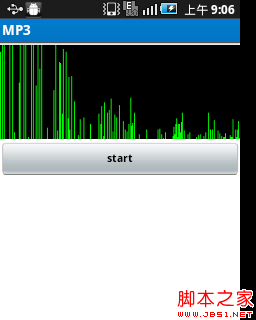 Android 音頻錄製與音頻視覺化開發案例
Android 提供多種音頻處理方式,從呼叫系統內建錄音程式,到自行使用 MediaRecorder、AudioRecord 進行即時聲波分析,都能延伸出不同的應用。本文
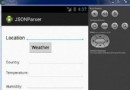 Android JSON 解析實戰:用 JSONObject 把天氣資料變成 App 畫面
JSON(JavaScript Object Notation)早已是行動裝置與伺服器溝通的首選格式。相較於 XML,它沒有冗長的標籤、沒有命名空間的困擾,解析時也不必來
 Android MediaPlayer 完整指南:從 create() 到快轉快退與資源釋放
要在 App 裡播放音樂,Android 給的第一個答案就是 MediaPlayer。它位於系統媒體播放服務之上,把容器格式解析、音訊解碼、輸出路由這些麻煩事都封裝起來,