

編輯:Android 開發實例
在開發軟體渲染型遊戲時,如何將固定尺寸的視頻緩衝區縮放到不同解析度螢幕,是常見挑戰。相較於純軟體縮放或完全依賴 GPU,混合模式在效能與相容性之間取得較好平衡。
第一種是軟體模擬,實作容易但速度最慢,適合沒有 GPU 的舊裝置。第二種是混合模式,先以軟體建立圖像緩衝區,再交由 OpenGL ES 紋理與硬體縮放。第三種是硬體加速模式,效能最佳但實作難度高,且對 GPU 要求較高。
混合模式的核心是先建立 RGB565 格式的空紋理,再把遊戲畫面繪製到紋理上,最後由 OpenGL ES 自動縮放並顯示到螢幕。這樣可以避免逐像素軟體縮放,同時保留軟體渲染的彈性。
紋理尺寸通常必須是 2 的冪,例如 256、512、1024。若圖片尺寸不是 2 的冪,需要先找出最接近且大於圖片尺寸的 POT 紋理,再將圖片置中或縮放繪入。CreateEmptyTextureRGB565 與 getBestTexSize 常用來完成這項初始化。
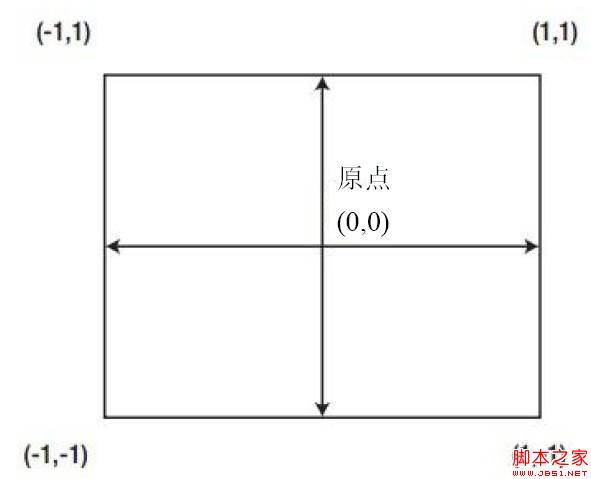
在遊戲主迴圈中,透過 DrawIntoTextureRGB565 或類似函式,將像素資料更新到紋理,再呼叫交換緩衝區的函式完成顯示。OpenGL 座標系原點在畫面中央,因此四邊形頂點常介於負一到正一之間。
若圖片尺寸不是 2 的冪,例如 320×240,直接渲染會只佔用紋理的一部分。此時可先用軟體縮放至接近的 POT 尺寸,再交給 OpenGL 做最後縮放。
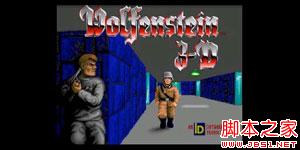
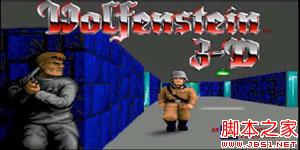
若條件允許,最好直接讓視頻尺寸為 256×256 或 512×256 這類 POT 尺寸。若必須支援任意尺寸,可搭配 SDL_gfx 等工具先做軟體縮放,再由硬體完成輸出。這種做法雖然多一層處理,但在高解析度裝置上仍可能優於純軟體縮放。
 Android JSON 解析實務:用 JSONObject 提取天氣資訊
JSON 解析在 Android 網路應用中很常見。只要掌握物件與陣列的差異,就能快速取出 API 回傳的欄位。 解析前的準備 先確認資料是物件還是陣列。若最外層是花括號
 Android 多媒體播放:用 MediaPlayer 實作音樂播放器
Android 提供了多種方式來控制音訊與影片檔案及串流的播放,其中最主要的途徑就是名為 MediaPlayer 的類別。 MediaPlayer 這個類別讓你能存取 A
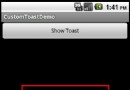 Android 自訂 Toast:讓提示訊息符合 App 的視覺風格
系統預設的 Toast 簡潔好用,一行 makeText 就能搞定。問題是它長得實在太「系統」了,放在一個講究視覺設計的 App 裡總顯得格格不入。好在 Toast 的樣
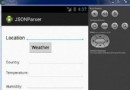 Android JSON 解析實戰:用 JSONObject 把天氣資料變成 App 畫面
JSON(JavaScript Object Notation)早已是行動裝置與伺服器溝通的首選格式。相較於 XML,它沒有冗長的標籤、沒有命名空間的困擾,解析時也不必來