

編輯:Android 開發實例
在 Android 的介面設計裡,View 是所有可見元件的共同基礎。無論是顯示文字、呈現圖片,還是讓使用者點擊、勾選與切換,背後都對應到不同的 View 子類別。本文整理幾個最常見的基礎元件,說明它們的定位、常見屬性與典型應用場景。
TextView 是最基本的文字顯示元件,常用來呈現標題、說明或狀態訊息。開發時通常會透過版面配置檔指定文字內容、字級與對齊方式,也可以在程式碼中呼叫 setText 動態更新。
Button 則是可點擊的操作元件,適合觸發送出、確認或下一步等動作。它通常會搭配 setOnClickListener,在使用者點擊後執行對應邏輯。若希望呈現更視覺化的操作入口,可以改用 ImageButton,以圖片作為按鈕外觀,同時仍保有按鈕的點擊行為。
ImageView 主要用於顯示圖片資源,可透過背景或圖片來源指定要呈現的影像。它常用在圖示、縮圖與內容插圖等位置。與 ImageButton 的差異在於,ImageView 的重心是展示,而 ImageButton 的重心是可點擊的操作。
在需要收集多選或單選資料時,CheckBox 與 RadioButton 是常見選擇。CheckBox 適合讓使用者勾選多個項目,每個勾選框彼此獨立;RadioButton 則通常放在 RadioGroup 中,作為同一組別中的互斥選項。開發者可透過監聽狀態變化,即時更新畫面上的提示文字或進行後續處理。
AnalogClock 提供傳統指針式時鐘外觀,適合用在需要呈現時間感的畫面;DigitalClock 則以數位方式顯示時間。這兩種元件都能讓介面快速獲得時間資訊,不過在實際專案中,仍應依需求判斷是否要使用系統時間格式或自訂時區。
這些基礎元件看似簡單,卻是 Android 介面開發的骨架。理解每個 View 的用途、屬性與事件模型,有助於後續組合更複雜的畫面,例如表單、設定頁、資訊列表與多媒體控制介面。
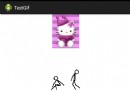 Android 中顯示 GIF 動畫的實作程式碼詳解
本文為大家分享 Android 中顯示 GIF 動畫的實作程式碼,值得參考,具體如下:GIF 動畫在 Android 中還算常見,像新浪微博裡就有大量 GIF 圖片,而且
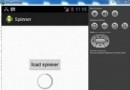 Android 載入 Spinner 進度指示實作
在 Android 裡,當某項工作正在進行、想讓使用者知道「系統還在忙」,就可以用進度條來表達。進度條大致有兩種形式:帶有進度的水平進度列,以及持續旋轉的載入轉圈(Spi
 Android 輕鬆實作淘寶風格地區選擇
淘寶在編輯地址時的地區選擇,最大特色是列表滾動時,新項目會從下方滑入並貼近上一項。本文以自製 Demo 重現這種效果,適合想替表單加入更細膩動畫的 Android 開發者
 Android MediaPlayer:動手做一個音樂播放器
Android 提供多種播放音訊與影片的方式,其中最直覺、也最常被拿出來用的是 MediaPlayer 類別。它是內建媒體播放服務的一層包裝,讓你能用幾行程式碼完成播放、