

編輯:Android 資訊
在 Android 開發中,應用啟動速度至關重要,啟動優化也是不可迴避的一環。它的核心思想其實就是「在啟動過程中少做事」,實踐起來無非這幾種:
做過啟動優化的人估計都用過,這裡就不逐一解釋。本文將詳細講解一種延時加載的實現及其原理。這種加載的實現代碼非常簡單,但背後的原理卻不簡單,牽扯到 Looper/Handler/MessageQueue/VSYNC 等知識,還會談到實踐中遇到的問題以及筆者的一些額外思考。
一提到 DelayLoad,大家第一時間想到的應該是在 onCreate 裡調用 Handler.postDelayed,把需要延遲的東西丟進去初始化。這確實方便:延遲一段時間再執行,此時應用已加載完成、界面也顯示出來了。但它有個致命問題——延遲多久?高端機啟動極快,只需延遲很短時間;低端機啟動慢,往往要延遲較長時間。這種差異帶來的體驗割裂非常明顯。
先說優化方案:
private Handler myHandler = new Handler();
private Runnable mLoadingRunnable = new Runnable() {
    @Override public void run() {
        updateText(); //更新 UI 線程
    }
};
getWindow().getDecorView().post(new Runnable() {
    @Override public void run() {
        myHandler.post(mLoadingRunnable);
    }
});
實現非常簡單,下面我們對比三種寫法的效果。
為了驗證優化後的 DelayLoad 效果,我們寫了一個簡單的 app,包含三張不同大小的圖片,每張圖片下方有一個 TextView,用來標記圖片的顯示寬高。MainActivity 代碼如下:
public class MainActivity extends AppCompatActivity {
    private static final int DEALY_TIME = 300;
    private ImageView imageView1, imageView2, imageView3;
    private TextView textView1, textView2, textView3;
    private Handler myHandler = new Handler();
    private Runnable mLoadingRunnable = new Runnable() {
        @Override public void run() {
            updateText();
        }
    };
    @Override protected void onCreate(Bundle savedInstanceState) {
        super.onCreate(savedInstanceState);
        setContentView(R.layout.activity_main);
        imageView1 = (ImageView) findViewById(R.id.image1);
        imageView2 = (ImageView) findViewById(R.id.image2);
        imageView3 = (ImageView) findViewById(R.id.image3);
        textView1 = (TextView) findViewById(R.id.text1);
        textView2 = (TextView) findViewById(R.id.text2);
        textView3 = (TextView) findViewById(R.id.text3);
        // 第一種寫法:直接 Post
        myHandler.post(mLoadingRunnable);
        // 第二種寫法:直接 PostDelay 300ms
        // myHandler.postDelayed(mLoadingRunnable, DEALY_TIME);
        // 第三種寫法:優化的 DelayLoad
        // getWindow().getDecorView().post(new Runnable() {
        //     @Override public void run() {
        //         myHandler.post(mLoadingRunnable);
        //     }
        // });
        // Dump 當前的 MessageQueue 信息
        getMainLooper().dump(new Printer() {
            @Override public void println(String x) {
                Log.i("Gracker", x);
            }
        }, "onCreate");
    }
    private void updateText() {
        TraceCompat.beginSection("updateText");
        textView1.setText("image1 : w=" + imageView1.getWidth() + " h =" + imageView1.getHeight());
        textView2.setText("image2 : w=" + imageView2.getWidth() + " h =" + imageView2.getHeight());
        textView3.setText("image3 : w=" + imageView3.getWidth() + " h =" + imageView3.getHeight());
        TraceCompat.endSection();
    }
}
我們需要關注幾個點:
1)updateText 的執行時機?下面是第一種寫法的 Trace 圖:
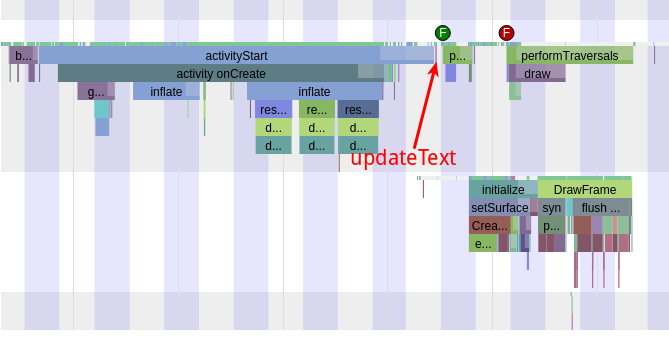
可以看到,updateText 是在 Activity 的 onCreate/onStart/onResume 三個回調執行完之後才跑的。
2)圖片寬高是否正確顯示?
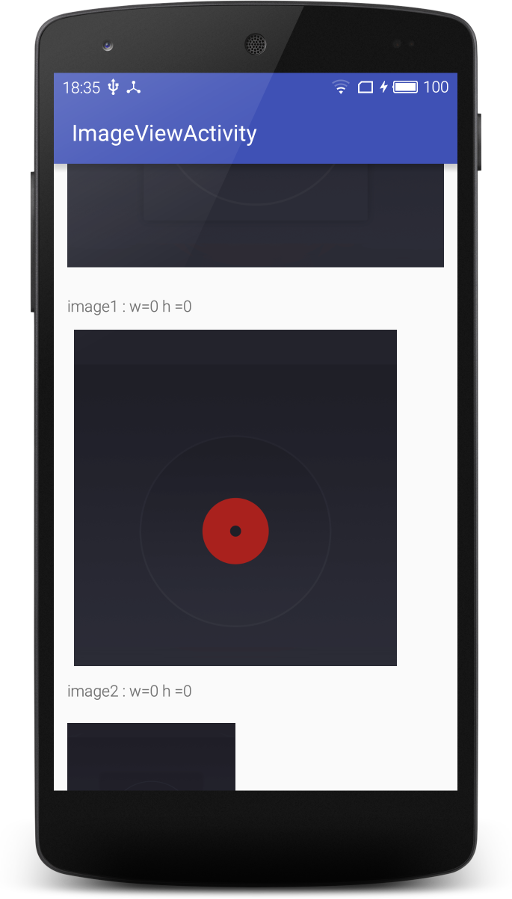
從圖上可以看到,寬高並沒有顯示。這要從 Activity 的三個回調說起:onCreate/onStart/onResume 中並沒有執行 Measure 和 Layout,這兩個操作是在後面的 performTraversals 中才進行的,所以在此之前寬高都是 0。
3)是否有 Delay Load 效果?沒有。因為應用啟動時,要等兩次 performTraversals 都執行完才會顯示第一幀,而 updateText 在第一個 performTraversals 之前就執行了,它的耗時算進了啟動時間裡。
第二種寫法我們延遲了 300ms,來看看表現。
1)updateText 的執行時機?
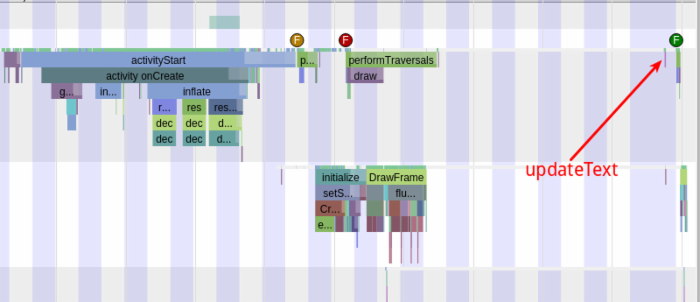
可以看到,這種寫法下 updateText 是在兩個 performTraversals 都執行完(此時 App 第一幀才顯示出來)之後才跑的,執行完又觸發了一次 performTraversals 來更新 TextView 內容。
2)圖片寬高是否正確顯示?
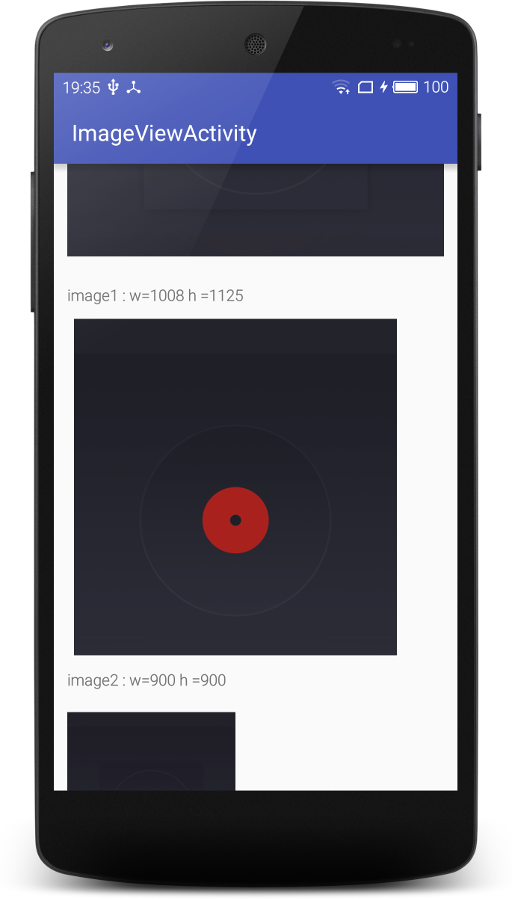
從上圖可以看到,寬高正確顯示了。原因前面說過:measure/layout 執行完後,寬高數據就能拿到了。
3)是否有 Delay Load 效果?不一定,取決於延遲時長。從 Trace 圖可以看到,updateText 延遲了 300ms,在第一幀顯示後 170ms 才更新圖片文字,這確實有 Delay Load 的效果。但這裡只是一個簡單的 TextView 更新,如果是較大模塊的加載,用戶視覺上會明顯看到「空白→內容填充」的過程,甚至伴隨「閃一下」的特效——這顯然是我們不願看到的。
有人會說:把延遲時間調小點不就不閃了?話是這麼說,但由於 Android 機型的多樣性,同一個 300ms 在這台機子上算快,在另一台機子上就算慢了。我們把延遲調整為 50ms,Trace 圖如下:
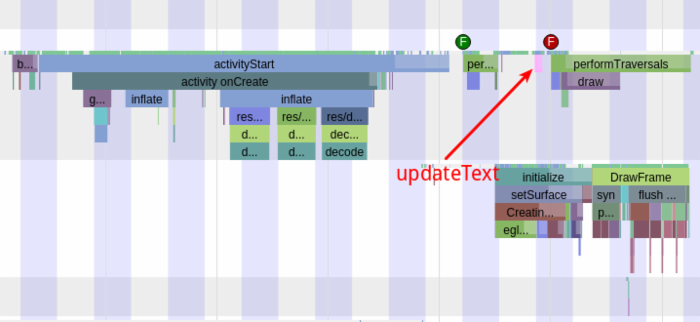
可以看到,updateText 在第一個 performTraversals 之後就執行了,所以也沒有 Delay Load 效果(雖然寬高正確顯示了,因為第一個 performTraversals 裡已執行了 layout 和 measure)。
經歷前兩種方案,我們會想:能不能不用 Delay,而讓 updateText 在第二個 performTraversals 執行完(即 App 第一幀顯示)後立刻執行?這樣既起到了 Delay Load 的作用,又能正確顯示圖片寬高。第三種寫法正是這個效果:
1)updateText 的執行時機?
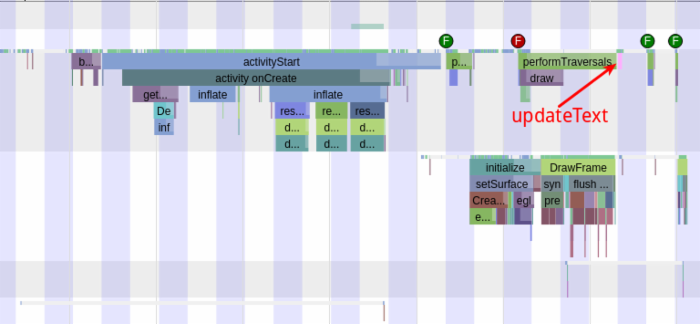
可以看到,這種寫法下 updateText 在第二個 performTraversals 執行完後立刻執行,然後下一個 VSYNC 信號到來時,TextView 就更新了。
2)圖片寬高是否正確顯示?當然正確:
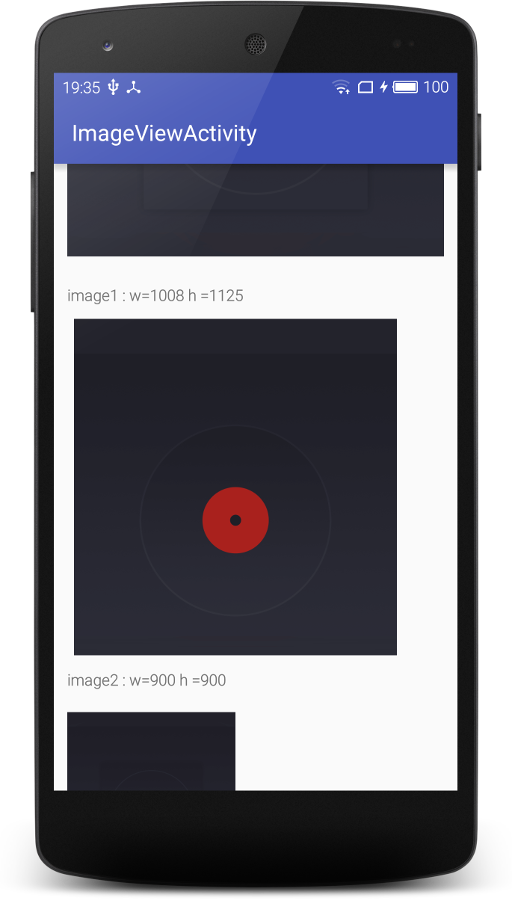
3)是否有 Delay Load 效果?從 Trace 圖看是有的,而且能在應用第一幀顯示後立刻加載數據,完全不必糾結延遲時間的長短。
從代碼層面看,優化後的 DelayLoad 實現非常簡單,效果也很讚。但實現之後我們還得追問一句:為什麼這麼做就能奏效?要回答它,就得了解更底層的東西,牽扯到 Handler/Message/MessageQueue/Looper/VSYNC/ViewRootImpl,往大了說還涉及 AMS/WMS 等。由於牽涉太多,本文就不再展開,下一篇將從原理層面講清楚優化後的 DelayLoad 為何會起作用。
 Android 通過 ksoap2 調用 WebService 的完整實作
一、WebService 是什麼 WebService 基於 SOAP 協定實現主機與主機之間的通信。由於 SOAP 以 XML 傳送資料,具備平台無關性,因此成為解決異
 封裝一個可收縮的 ListView:長列表不再一次鋪到底
列表裡的資料一多就很尷尬:全部攤開,使用者要滑很久才看到底部;直接分頁,又會打斷閱讀節奏。一個常見又實用的折中做法是「預設顯示兩三條,點『更多』展開全部,再點『收起』復原
 深入源碼:Android Handler 消息機制的實現原理
Handler 是 Android 開發中必須掌握的技術,但不少人僅停留在「會用」的階段。使用起來確實很簡單,無非兩步:在主線程重寫 handleMessage() 方法
 greenDAO 實戰:從代碼生成到增刪查的完整流程
前言 做 Android 開發,遲早會碰到 SQLite。而直接用它往往意味著大量重複勞動:手寫 SQL、手動解析 Cursor。正因如此,Android 上的 ORM