

編輯:Android 資訊
本文整理了常用的開發者選項。把這些開關摸熟,定位問題的效率會完全不同——很多平時靠猜的性能與行為問題,其實打開一個選項就能直接看見。
使用場景:用 USB 調試時,剛剛才驗證完一段邏輯,想在手機上進行下一步操作,結果螢幕已經黑掉,還得解鎖。
使用說明:只要處於 USB 調試狀態,螢幕就保持常亮。調試的時候,媽媽再也不用擔心黑屏啦。
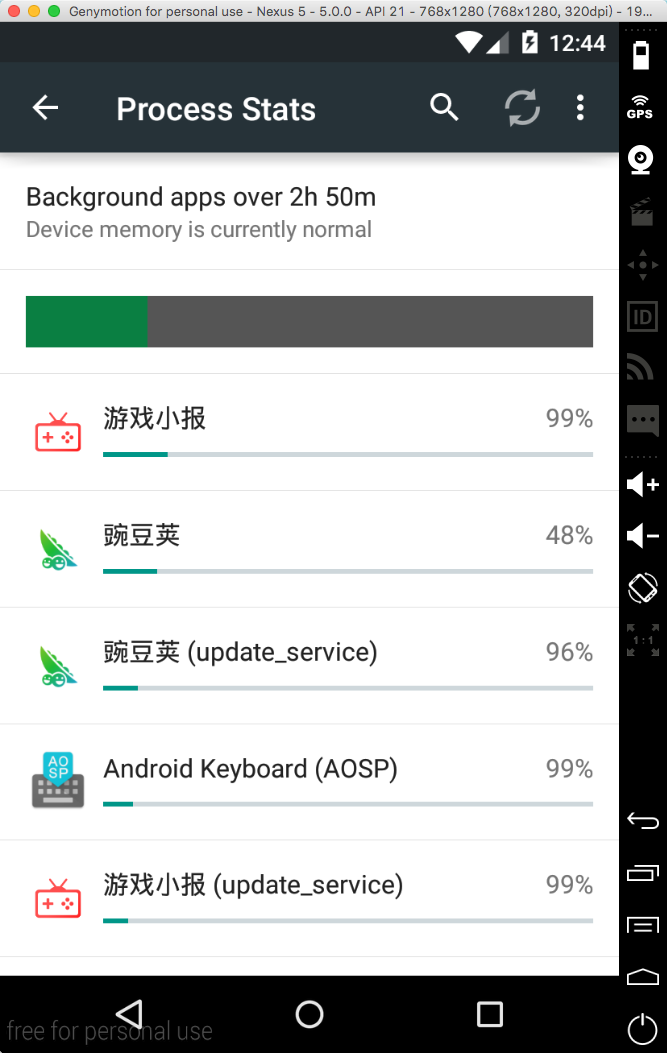
使用場景:查看背景進程與資源佔用。它以圖形方式呈現背景運行的進程,以及各自的運行時間與記憶體佔用。
使用說明:左上角標示統計的時間範圍;下方的橫條用顏色提示當前記憶體壓力——綠色為正常,黃色代表有點緊張,紅色就是告急。再往下的列表是當前運行的進程,右上的百分比表示它在這段時間內的相對運行佔比,100% 意味著全程都在跑。點進任一進程,可以看到記憶體佔用的明細。
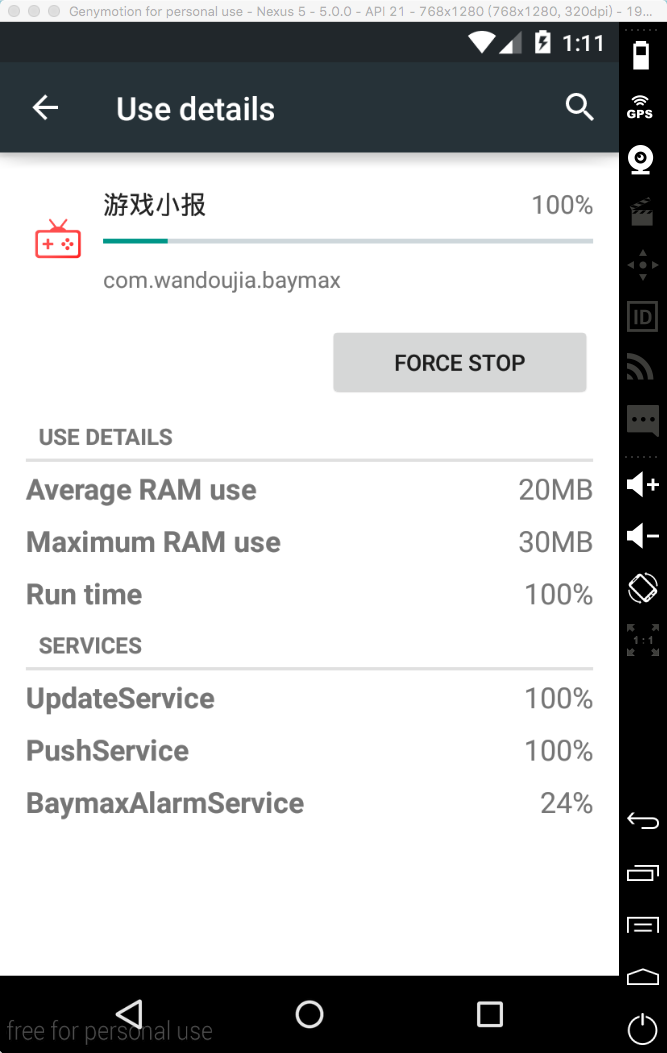
圖中分別列出了 RAM 佔用情況與正在運行的 Services 清單。
同樣的資訊也可以用 adb 取得:
adb shell dumpsys activity(ActivityManager 系統服務的相關資訊,涵蓋 Activity、Broadcast、Service 與 ContentProvider)
adb shell dumpsys meminfo(記憶體使用資訊)
adb shell dumpsys procstats –hours 3(查看過去 3 小時內各進程的使用情況)
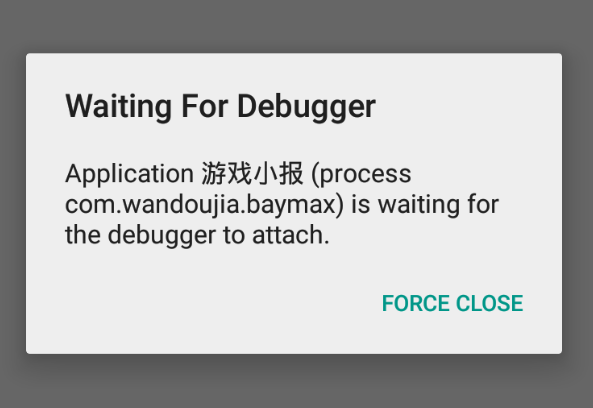
使用場景:遇到「App 一啟動就崩潰」這類問題時特別有用。這種情況下你根本來不及掛斷點,進程已經掛了。
使用說明:在 Select debug app 中選好目標 App,勾選 Wait for debugger,然後啟動應用。App 會停在等待狀態直到除錯器接入,你就有充分時間下斷點了。
使用場景:需要確認 View 的點擊熱區,或者驗證手勢判定是否正確時。
使用說明:show touches 會在使用者觸摸的位置畫出圓點;Pointer location 則會進一步顯示座標、觸壓與手勢軌跡,資訊更豐富。
使用場景:調校複雜動畫時,把動畫放慢以便逐幀觀察。
使用說明:開啟後選擇相應的縮放倍率(例如 0.5x 或 0.25x),差異會非常明顯。順帶一提,平時把它關成 0.5x 也能讓日常操作顯得「快」一些,這是不少人開發時的小習慣。
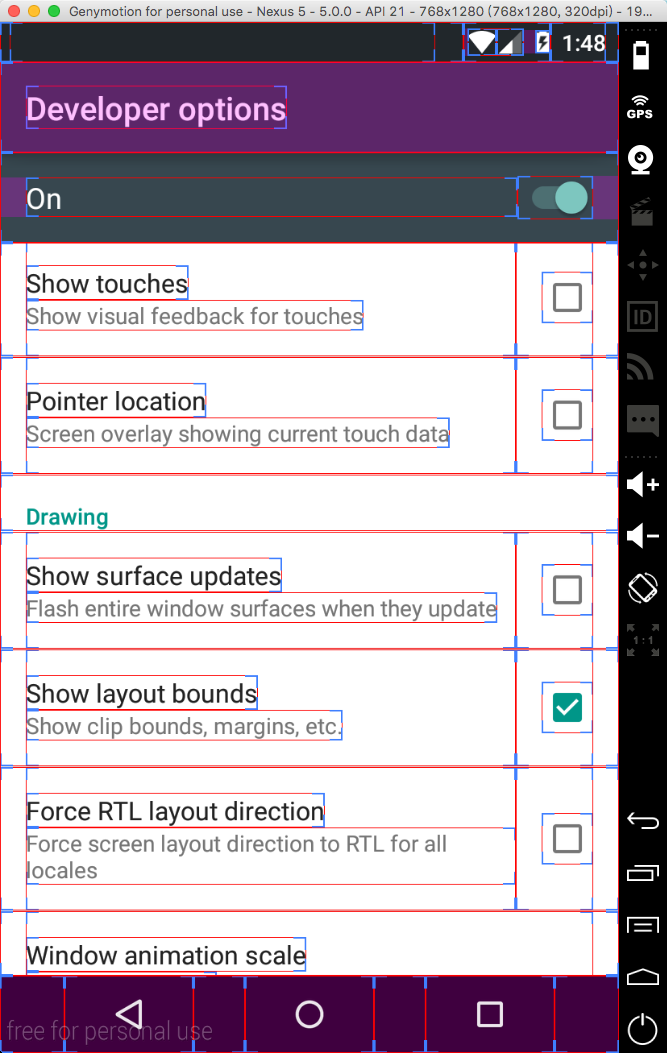
使用場景:查看各個 View 實際佔用的區域,以及對應的 margin 與 padding 是否合理。
使用說明:開啟後每個 View 都會被框線標出並顯示元件 id,多餘的空白與錯位會一目了然。
先解釋一下什麼是過度繪製。繪製介面時往往存在多個層級,例如在一塊白色背景上畫了一張圖片,那張圖片下面被完全遮住的白色背景其實看不見,這部分繪製就是浪費——我們稱之為過度繪製。顯然它带来了額外的工作,是應該盡量避免的。
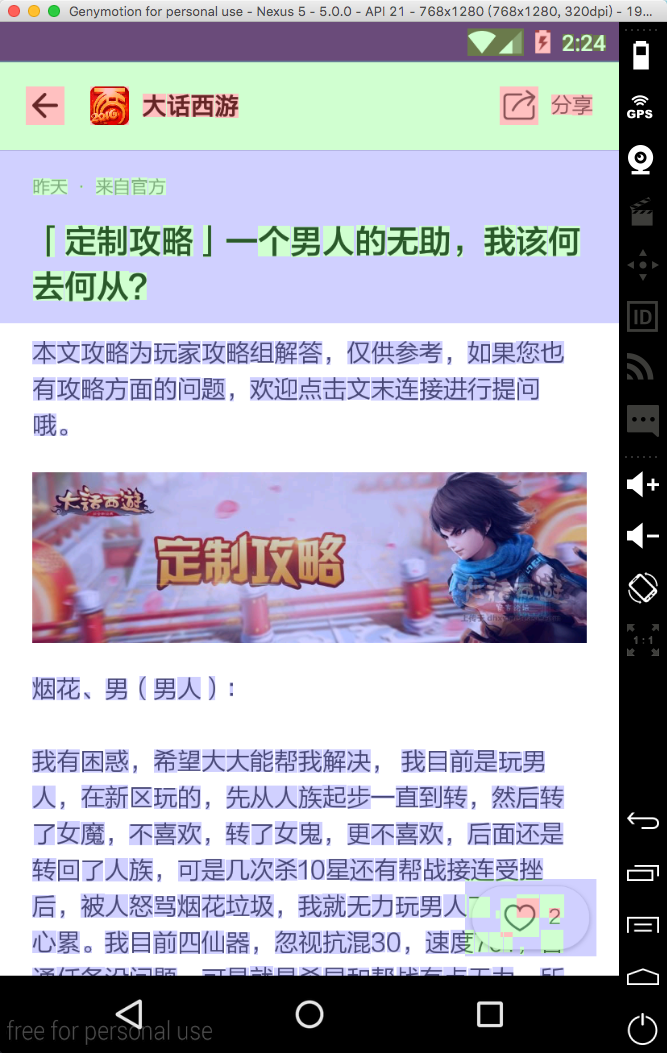
使用場景:檢查 App 是否存在嚴重的過度繪製問題。
使用說明:勾選 Debug GPU OverDraw 後再選 Show overdraw areas。顏色對應額外繪製的層數:藍色 1x、綠色與淺色 2x、黃色 3x、紅色 4x 以上。理想狀態是讓畫面大部分區域維持在藍色或淺色。
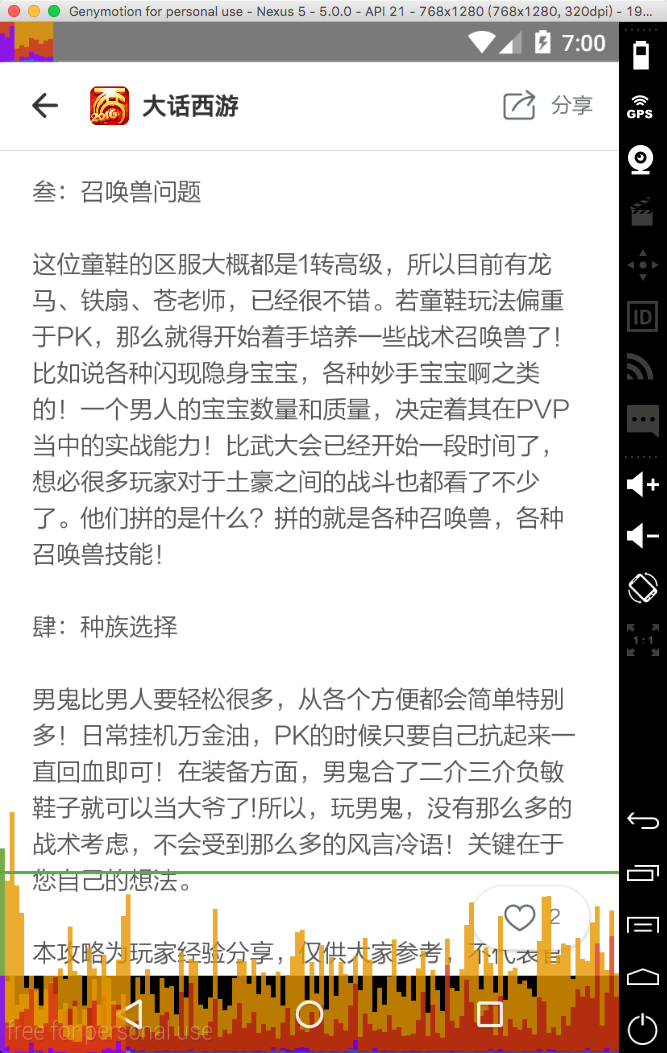
使用場景:我們都知道,若一幀的繪製時間超過 16ms,使用者就能實際感受到落差,這就是所謂的卡頓。GPU 呈現模式能把每一幀的耗時圖形化,讓你直接看出是否超標。
使用說明:選擇 On screen as bars。圖中每一根豎線代表一幀,線上不同顏色代表該幀在繪製流程中的某個階段,高度就是耗時。那條橫線標示 16ms,任何一根豎線超過它,就意味著這一幀已經越過建議範圍。透過觀察「做什麼操作會讓豎線飆高」,可以相當粗略但有效地定位卡頓來源。
使用場景:生產環境往往會觸發比 Debug 環境更嚴苛的情境。這個選項用來模擬記憶體受限、不可見 Activity 被立即回收的狀況。
使用說明:開啟 Don't keep activities 後,只要你離開某個頁面它就會被銷毀。這能逼出許多平時不會出現的崩潰與狀態還原問題,是提升應用穩定性的好幫手——尤其推薦在測試「背景回前台後資料是否正確恢復」時打開它。
 Android 編程規範不完全指南
良好的編程規範能提升團隊協作效率,也能降低長期維護成本。以下整理 Android 開發中常見的命名、資源、網路資料、Activity 參數與日誌規範,適合作為專案起點。
 Gradle for Android 第三篇:依賴管理的完整圖景
依賴管理 依賴管理是 Gradle 最亮眼的一塊。理想狀態下,你只需在構建文件裡寫一行,Gradle 就會自動從遠程倉庫把 jar 拉下來,並確保引用正確。它還能做得更多
 Android UI 元件系列:AutoCompleteTextView 自動完成輸入
AutoCompleteTextView 的效果,就像我們在百度或 Google 搜尋欄輸入關鍵字時,會自動彈出與輸入內容相近的提示清單一樣。要實現這個功能,必須搭配適配
 Android Flux 架構入門:單向資料流如何組織應用
從 MVC、MVP 到 FluxAndroid 應用的架構演進,本質上是在回答一個問題:如何讓界面、業務邏輯與資料狀態之間保持清晰邊界。MVC 與 MVP 都曾經是常見方