

編輯:Android 資訊
在同一個窗口裡放幾個頁籤,靠切換頁籤來換頁,這個模式的好處很明顯:多個頁面共享同一個窗口的資源,比開多個 Activity 互相跳轉要流暢得多。
這個 demo 涉及的分類文件大致是:一個 Activity、n 個 View、一個 Adapter、一個自定義 ViewPager,以及 n+1 個布局文件。
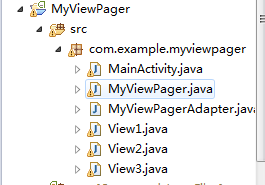
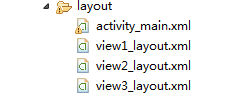
職責很清楚:持有三個頁籤的引用、持有 ViewPager、把三個 View 組裝進 List 交給 Adapter,並負責頁籤與頁面之間的雙向同步。
package com.example.myviewpager;

import java.util.ArrayList;
import java.util.List;

import android.app.Activity;
import android.content.Context;
import android.graphics.Color;
import android.os.Bundle;
import android.support.v4.view.ViewPager;
import android.view.View;
import android.view.View.OnClickListener;
import android.widget.TextView;

/**
 * 主窗口
 */
public class MainActivity extends Activity implements OnClickListener {

    private Context mContext;
    private MyViewPager mPager;                       // 頁面容器
    private MyViewPagerAdapter pagerAdapter = null;
    private TextView t1, t2, t3;                      // 頁籤標題
    private List<View> pageList = new ArrayList<View>();

    private View1 mView1;
    private View2 mView2;
    private View3 mView3;

    @Override
    protected void onCreate(Bundle savedInstanceState) {
        super.onCreate(savedInstanceState);
        setContentView(R.layout.activity_main);
        mContext = this;
        initViews();
        initEvents();
        initViewPager();
    }

    private void initViews() {
        t1 = (TextView) findViewById(R.id.text1);
        t2 = (TextView) findViewById(R.id.text2);
        t3 = (TextView) findViewById(R.id.text3);
        mPager = (MyViewPager) findViewById(R.id.vPager);

        // 如需禁止滑動,打開下面這行
        // mPager.setCanScroll(false);

        // 進入窗口時默認選中第一個頁籤
        t1.setBackgroundColor(Color.parseColor("#FFFF00"));
        t2.setBackgroundColor(Color.parseColor("#FFFFFF"));
        t3.setBackgroundColor(Color.parseColor("#FFFFFF"));
    }

    private void initEvents() {
        t1.setOnClickListener(this);
        t2.setOnClickListener(this);
        t3.setOnClickListener(this);
    }

    private void initViewPager() {
        pageList.clear();
        if (mView1 == null) mView1 = new View1(mContext);
        if (mView2 == null) mView2 = new View2(mContext);
        if (mView3 == null) mView3 = new View3(mContext);

        pageList.add(mView1.getView());
        pageList.add(mView2.getView());
        pageList.add(mView3.getView());

        pagerAdapter = new MyViewPagerAdapter(pageList);

        // 預留緩存的頁面數,等於頁卡數減一即全部緩存;系統默認為 1
        mPager.setOffscreenPageLimit(2);
        mPager.setAdapter(pagerAdapter);
        mPager.setOnPageChangeListener(onPageChangeListener);
    }

    /**
     * ViewPager 與頁籤在視覺上是彼此獨立的,
     * 需要我們在 onPageSelected 中手動把焦點同步過去。
     */
    ViewPager.SimpleOnPageChangeListener onPageChangeListener =
            new ViewPager.SimpleOnPageChangeListener() {
        @Override
        public void onPageSelected(int position) {
            initTab(position);
        }

        private void initTab(int position) {
            if (position == 0) {
                t1.setBackgroundColor(Color.parseColor("#FFFF00"));
                t2.setBackgroundColor(Color.parseColor("#FFFFFF"));
                t3.setBackgroundColor(Color.parseColor("#FFFFFF"));
            } else if (position == 1) {
                t1.setBackgroundColor(Color.parseColor("#FFFFFF"));
                t2.setBackgroundColor(Color.parseColor("#FFFF00"));
                t3.setBackgroundColor(Color.parseColor("#FFFFFF"));
            } else {
                t1.setBackgroundColor(Color.parseColor("#FFFFFF"));
                t2.setBackgroundColor(Color.parseColor("#FFFFFF"));
                t3.setBackgroundColor(Color.parseColor("#FFFF00"));
            }
        }
    };

    /** 點頁籤則切頁,第二個參數 false 表示不要平滑滾動 */
    @Override
    public void onClick(View v) {
        switch (v.getId()) {
            case R.id.text1:
                mPager.setCurrentItem(0, false);
                break;
            case R.id.text2:
                mPager.setCurrentItem(1, false);
                break;
            case R.id.text3:
                mPager.setCurrentItem(2, false);
                break;
            default:
                break;
        }
    }
}
原生 ViewPager 沒有提供「禁止滑動」的開關,我們自己加一個。關鍵是攔住 onTouchEvent:
package com.example.myviewpager;

import android.content.Context;
import android.support.v4.view.ViewPager;
import android.util.AttributeSet;
import android.view.MotionEvent;

/**
 * 滑動翻頁可控的 ViewPager
 */
public class MyViewPager extends ViewPager {

    /** 是否允許滑動翻頁,默認允許 */
    private boolean isCanScroll = true;

    public MyViewPager(Context context, AttributeSet attrs) {
        super(context, attrs);
    }

    public MyViewPager(Context context) {
        super(context);
    }

    public boolean isCanScroll() {
        return isCanScroll;
    }

    public void setCanScroll(boolean isCanScroll) {
        this.isCanScroll = isCanScroll;
    }

    // 禁止滑動的關鍵就在這裡
    @Override
    public boolean onTouchEvent(MotionEvent arg0) {
        if (!isCanScroll) {
            return true;
        }
        return super.onTouchEvent(arg0);
    }
}
package com.example.myviewpager;

import java.util.List;

import android.support.v4.view.PagerAdapter;
import android.view.View;
import android.view.ViewGroup;

public class MyViewPagerAdapter extends PagerAdapter {

    private List<View> mListViews;

    public MyViewPagerAdapter(List<View> mListViews) {
        this.mListViews = mListViews;
    }

    /** 移除頁卡 */
    @Override
    public void destroyItem(ViewGroup container, int position, Object object) {
        container.removeView(mListViews.get(position));
    }

    /** 實例化頁卡 */
    @Override
    public Object instantiateItem(ViewGroup container, int position) {
        container.addView(mListViews.get(position), 0);
        return mListViews.get(position);
    }

    @Override
    public int getCount() {
        return mListViews.size();
    }

    @Override
    public boolean isViewFromObject(View arg0, Object arg1) {
        return arg0 == arg1;
    }
}
把布局加載邏輯各自封裝,主 Activity 裡就不必散落一堆 LayoutInflater 調用:
package com.example.myviewpager;

import android.content.Context;
import android.view.LayoutInflater;
import android.view.View;

public class View1 {

    private Context mContext;
    private View rootView;

    public View1(Context mContext) {
        this.mContext = mContext;
        rootView = LayoutInflater.from(mContext).inflate(R.layout.view1_layout, null);
    }

    public View getView() {
        return rootView;
    }
}
Activity 布局:頂部橫向排三個 TextView 充當頁籤,下方放 ViewPager。
<LinearLayout xmlns:android="https://schemas.android.com/apk/res/android"
    xmlns:tools="https://schemas.android.com/tools"
    android:layout_width="match_parent"
    android:layout_height="match_parent"
    android:orientation="vertical" >

    <LinearLayout
        android:id="@+id/linearLayout1"
        android:layout_width="fill_parent"
        android:layout_height="wrap_content"
        android:background="#FFFFFF" >

        <TextView
            android:id="@+id/text1"
            android:layout_width="fill_parent"
            android:layout_height="fill_parent"
            android:layout_weight="1.0"
            android:gravity="center"
            android:text="頁卡1"
            android:textColor="#000000"
            android:textSize="20sp" />

        <TextView
            android:id="@+id/text2"
            android:layout_width="fill_parent"
            android:layout_height="fill_parent"
            android:layout_weight="1.0"
            android:gravity="center"
            android:text="頁卡2"
            android:textColor="#000000"
            android:textSize="20sp" />

        <TextView
            android:id="@+id/text3"
            android:layout_width="fill_parent"
            android:layout_height="fill_parent"
            android:layout_weight="1.0"
            android:gravity="center"
            android:text="頁卡3"
            android:textColor="#000000"
            android:textSize="20sp" />
    </LinearLayout>

    <com.example.myviewpager.MyViewPager
        android:id="@+id/vPager"
        android:layout_width="wrap_content"
        android:layout_height="wrap_content"
        android:layout_gravity="center"
        android:layout_weight="1.0"
        android:background="#000000"
        android:flipInterval="30" />
</LinearLayout>
單個 View 的布局為了演示,只用不同背景色做區分:
<?xml version="1.0" encoding="utf-8"?>
<LinearLayout xmlns:android="https://schemas.android.com/apk/res/android"
    android:layout_width="match_parent"
    android:layout_height="match_parent"
    android:orientation="vertical"
    android:background="#123456" >
</LinearLayout>
實際開發時,把這些佔位布局換成真正的內容即可,其餘三個 View 照 View1 的套路寫就行。
官方 API 已經封裝得很好,但真到自己項目的時候,多數人還是會再按團隊習慣包一層,沉澱成自己的工具類,之後就能反覆複用。上面這份結構就是我實習期間總結出來的版本,拋磚引玉。
另外兩個容易忽略的點:頁籤狀態同步一定要雙向做(點頁籤要切頁、滑頁面要換高亮),否則兩邊會各說各話;setOffscreenPageLimit 設太大雖然切換順,但會实打實佔住內存,頁數多的時候要謹慎。
代碼下載:https://pan.baidu.com/s/1pJAF6Gz
 微軟推出獨立 Android 模擬器:不用裝 Visual Studio 也能跑
微軟發布了 Visual Studio 2015 正式版,除了免費的社群版,也提供付費的專業版。這套工具不只能寫 Windows 應用程式,同樣可以用來開發 Androi
 GitHub 上最受歡迎的 100 個 Android 開源庫盤點
本文整理了目前 GitHub 上排名前 100 的 Android 開源庫,並逐一做簡要介紹。需要說明的是,這個排名依據的是在 GitHub 上以 Java 語言搜索(B
 Android Transition 框架介紹與使用教學
Android Transition 框架讓我們能為應用程式介面中的各種外觀變化加以設定。你可以在螢幕內實現動畫式過渡,把每個階段定義為一種場景,並控制應用程式如何從一種
 Android 開發 60 條技術經驗總結
以下是我在 Android 開發中沉澱下來的 60 條技術經驗,全文如下: 1. 所有 Activity 可繼承自 BaseActivity,便於統一風格、處理公共事件