

編輯:Android 資訊
日期與時間幾乎是所有手機平台的標配功能,Android 也不例外。
DatePicker:用來實現日期(年月日)
TimePicker:用來實現時間(時分秒)
Calendar:日歷類,是設定年度日期對象與整數字段(如月、日、小時等)之間轉換的抽象基類。例如:
final Calendar calendar=Calendar.getInstance();
mYear=calendar.get(Calendar.YEAR);——獲取年份
mMonth=calendar.get(Calendar.MONTH);——獲取月份
mDay=calendar.get(Calendar.DAY_OF_MONTH);——獲取日
mHour=calendar.get(Calendar.HOUR_OF_DAY);——獲取時
mMinute=calendar.get(Calendar.MINUTE);——獲取分
更多可參考 API 文檔。TimePickerDialog、DatePickerDialog 則是對話框形式的時間選擇控件。
廢話不多說,直接看實例。
DateTest.java:
package org.loulijun.datetest; import java.util.Calendar; import android.app.Activity; import android.app.DatePickerDialog; import android.app.TimePickerDialog; import android.os.Bundle; import android.view.View; import android.widget.Button; import android.widget.DatePicker; import android.widget.TextView; import android.widget.TimePicker; public class DateTest extends Activity { /** Called when the activity is first created. */ TextView textview; TimePicker timepicker; DatePicker datepicker; Button btn1; Button btn2; //JAVA中的Calendar類 Calendar c; @Override public void onCreate(Bundle savedInstanceState) { super.onCreate(savedInstanceState); setContentView(R.layout.main); c=Calendar.getInstance(); textview=(TextView)findViewById(R.id.textview); btn1=(Button)findViewById(R.id.button1); btn2=(Button)findViewById(R.id.button2); //獲取DatePicker對象 datepicker=(DatePicker)findViewById(R.id.datepicker1); //將日歷初始化為當前系統時間,並設置其事件監聽 datepicker.init(c.get(Calendar.YEAR),c.get(Calendar.MONTH),c.get(Calendar.DAY_OF_MONTH), new DatePicker.OnDateChangedListener() { @Override public void onDateChanged(DatePicker view, int year, int monthOfYear, int dayOfMonth) { // TODO Auto-generated method stub //當前日期更改時,在這裡設置 c.set(year,monthOfYear,dayOfMonth); } }); //獲取TimePicker對象 timepicker=(TimePicker)findViewById(R.id.timepicker1); //設置為24小時制顯示時間 timepicker.setIs24HourView(true); //監聽時間改變 timepicker.setOnTimeChangedListener(new TimePicker.OnTimeChangedListener() { @Override public void onTimeChanged(TimePicker view, int hourOfDay, int minute) { // TODO Auto-generated method stub //時間改變處理 } }); btn1.setOnClickListener(new Button.OnClickListener() { @Override public void onClick(View v) { // TODO Auto-generated method stub new DatePickerDialog(DateTest.this, new DatePickerDialog.OnDateSetListener() { @Override public void onDateSet(DatePicker view, int year, int monthOfYear, int dayOfMonth) { //設置日歷 } },c.get(Calendar.YEAR),c.get(Calendar.MONTH),c.get(Calendar.DAY_OF_MONTH)).show(); } }); btn2.setOnClickListener(new Button.OnClickListener() { @Override public void onClick(View v) { // TODO Auto-generated method stub new TimePickerDialog(DateTest.this, new TimePickerDialog.OnTimeSetListener() { @Override public void onTimeSet(TimePicker view, int hourOfDay, int minute) { // TODO Auto-generated method stub //設置時間 } },c.get(Calendar.HOUR_OF_DAY),c.get(Calendar.MINUTE),true).show(); } }); } }
main.xml:
<?xml version="1.0" encoding="utf-8"?> <LinearLayout xmlns:android="https://schemas.android.com/apk/res/android" android:orientation="vertical" android:layout_width="fill_parent" android:layout_height="fill_parent" > <TextView android:id="@+id/textview" android:layout_width="fill_parent" android:layout_height="wrap_content" android:text="時間控件使用" /> <DatePicker android:id="@+id/datepicker1" android:layout_width="wrap_content" android:layout_height="wrap_content" /> <TimePicker android:id="@+id/timepicker1" android:layout_width="wrap_content" android:layout_height="wrap_content" /> <Button android:id="@+id/button1" android:layout_width="wrap_content" android:layout_height="wrap_content" android:text="設置日期" android:layout_gravity="center" /> <Button android:id="@+id/button2" android:layout_width="wrap_content" android:layout_height="wrap_content" android:text="設置時間" android:layout_gravity="center" /> </LinearLayout>
運行結果如下:
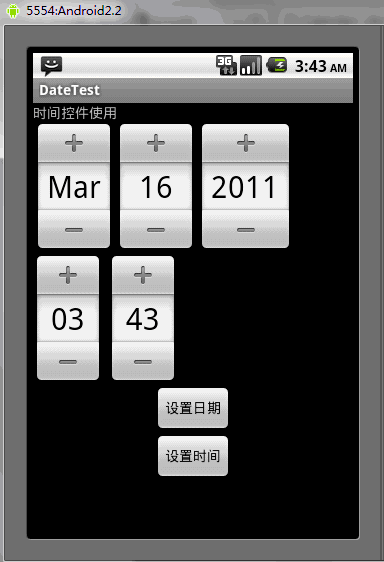
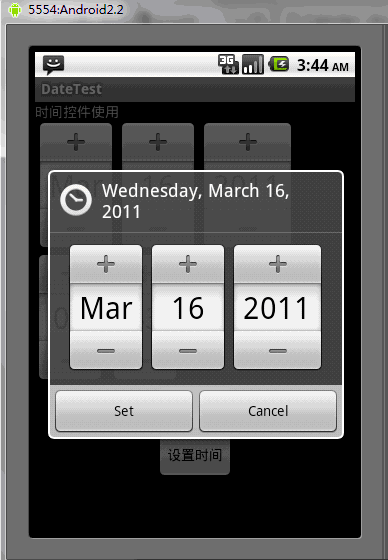
點擊"設置日期"按鈕後,彈出對話框樣式的 DatePickerDialog:
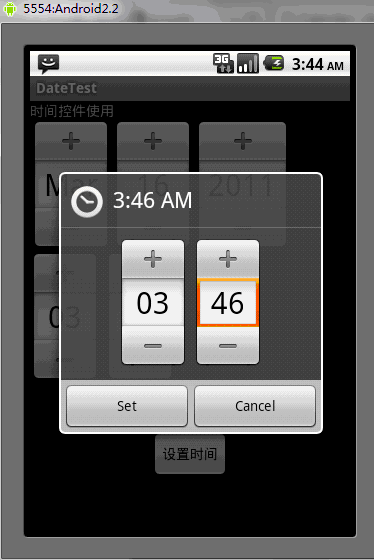
點擊"設置時間"按鈕後,彈出對話框樣式的 TimePickerDialog:
 Android 安全加密入門:消息摘要 Message Digest 完全解析
Android 安全加密系列文章索引 Android 安全加密:對稱加密 Android 安全加密:非對稱加密 Android 安全加密:消息摘要 Message Di
 如何更高效地使用 OkHttp:五個實用優化技巧
原文鏈接: Effective OkHttp原文作者: Michael Parker譯文出自: 掘金翻譯計劃譯者: Brucezz校對者: iThreeKing, Ada
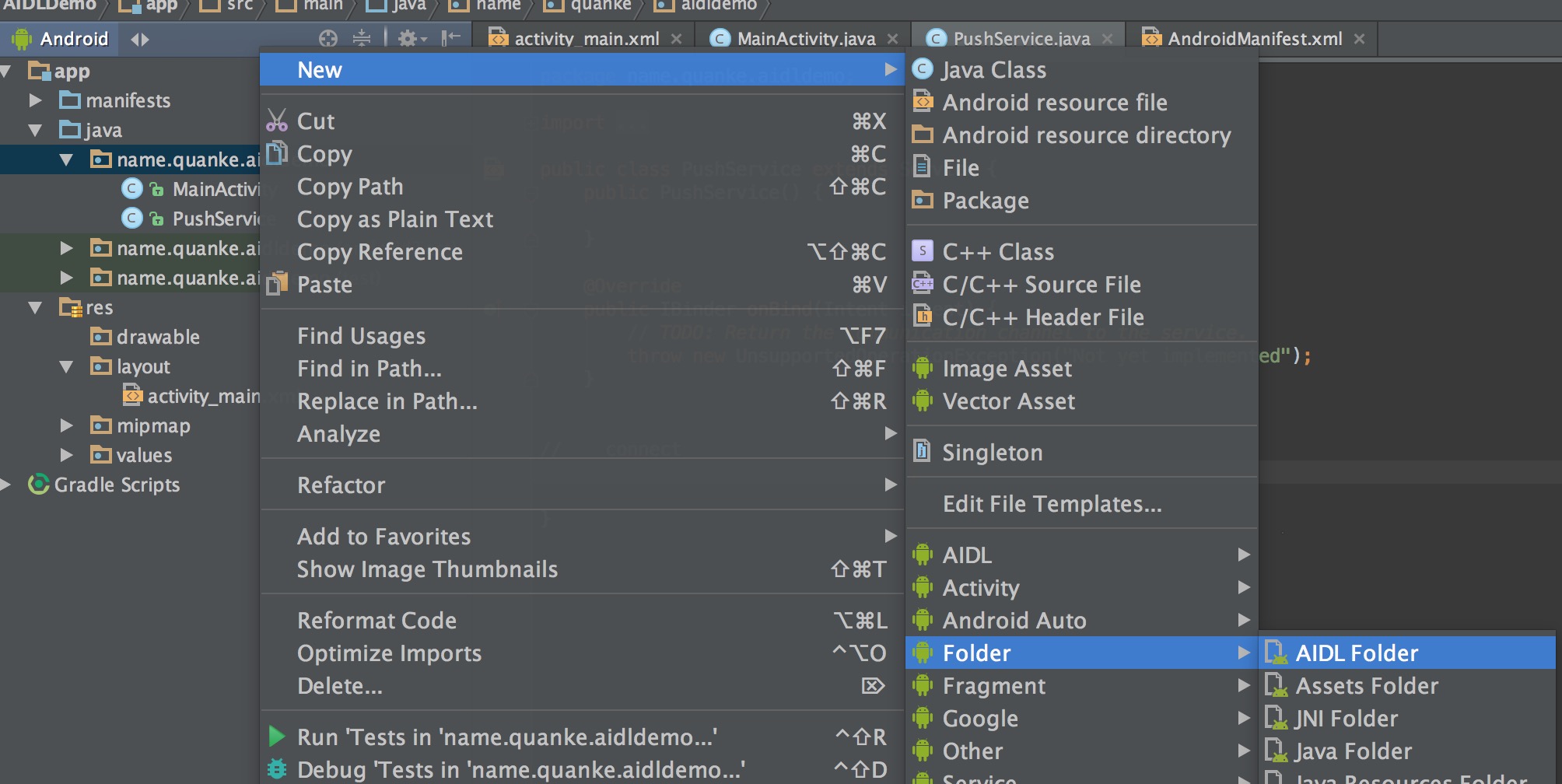 Android Studio 中的 Service 與 AIDL 實戰:跨進程通信入門
AIDL 是 Android 中常見的跨進程通信方式之一。它適合用於多個應用共享同一個 Service,或需要跨進程呼叫服務方法的場景。本文以 Android Studi
 Android 二維碼生成與掃描的完整接入方案
二維碼幾乎是每個具備分享、支付或登錄能力的應用的標配功能。開源方案中最主流的選擇是 ZXing,它同時覆蓋了解碼與編碼兩個方向。本文記錄了基於 ZXing 3.1 的完整