

編輯:Android 資訊
Android 裡幾乎每個 View 都有 visibility 屬性,取值只有三個:visible、invisible、gone。看起來都是「顯示 / 不顯示」,但 invisible 和 gone 的行為差別很實際——一個還佔著位置,一個徹底讓位。搞混了,介面就會莫名其妙地留白或錯位。
1)可見 visible
XML:android:visibility="visible"
Java:view.setVisibility(View.VISIBLE);
2)不可見 invisible
XML:android:visibility="invisible"
Java:view.setVisibility(View.INVISIBLE);
3)隱藏 gone
XML:android:visibility="gone"
Java:view.setVisibility(View.GONE);
佈局裡放兩個 TextView 並排,右邊那個當主角;再放三個按鈕分別切換它的三種狀態。左邊的 TextView 是對照組,用來觀察主角消失後,它會不會被擠動。
main.xml
<?xml version="1.0" encoding="utf-8"?>
<LinearLayout xmlns:android="https://schemas.android.com/apk/res/android"
    android:layout_width="fill_parent"
    android:layout_height="fill_parent"
    android:orientation="vertical">

    <LinearLayout android:layout_width="fill_parent"
        android:layout_height="wrap_content"
        android:layout_marginBottom="20dip"
        android:orientation="horizontal">

        <TextView android:layout_width="wrap_content"
            android:layout_height="wrap_content"
            android:layout_weight="1"
            android:background="#F00"
            android:text="1111"
            android:visibility="visible"/>

        <TextView android:id="@+id/txt2222"
            android:layout_width="wrap_content"
            android:layout_height="wrap_content"
            android:layout_weight="1"
            android:background="#0F0"
            android:text="2222"
            android:visibility="visible"/>
    </LinearLayout>

    <Button android:id="@+id/btn1"
        android:layout_width="fill_parent"
        android:layout_height="wrap_content"
        android:text="2222 VISIBLE"/>
    <Button android:id="@+id/btn2"
        android:layout_width="fill_parent"
        android:layout_height="wrap_content"
        android:text="2222 INVISIBLE"/>
    <Button android:id="@+id/btn3"
        android:layout_width="fill_parent"
        android:layout_height="wrap_content"
        android:text="2222 GONE"/>
</LinearLayout>
MainActivity.java
public class MainActivity extends Activity {

    private TextView txt222 = null;

    @Override
    protected void onCreate(Bundle savedInstanceState) {
        super.onCreate(savedInstanceState);
        setContentView(R.layout.main);

        txt222 = (TextView) findViewById(R.id.txt2222);
        findViewById(R.id.btn1).setOnClickListener(listener);
        findViewById(R.id.btn2).setOnClickListener(listener);
        findViewById(R.id.btn3).setOnClickListener(listener);
    }

    View.OnClickListener listener = new View.OnClickListener() {
        @Override
        public void onClick(View v) {
            switch (v.getId()) {
                case R.id.btn1:
                    txt222.setVisibility(View.VISIBLE);
                    break;
                case R.id.btn2:
                    txt222.setVisibility(View.INVISIBLE);
                    break;
                case R.id.btn3:
                    txt222.setVisibility(View.GONE);
                    break;
            }
        }
    };
}
執行結果:
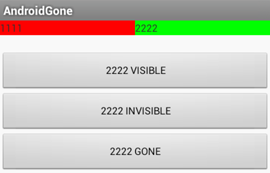
點 btn2 設為 invisible:
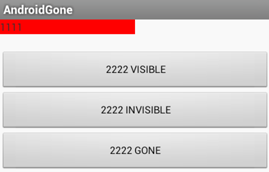
點 btn3 設為 gone:
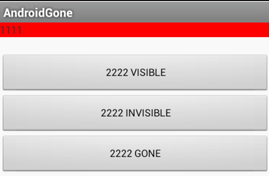
點 btn1 恢復 visible:
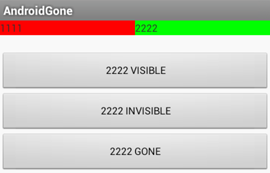
visible:正常顯示。invisible:不可見,但仍佔據原來的空間,兄弟節點不會補位。gone:隱藏,不佔任何空間,後面的元素會上移遞補。選擇依據其實很單純:只是暫時藏一下、不希望版面跳動,用 invisible;希望版面重新排版、把位置讓出來,用 gone。順帶一提,設為 gone 的 View 不會參與 measure 和 layout,性能上也比 invisible 更省——但前提是它確實該消失。
 Jenkins 搭配 Gradle 打造 Android 自動化打包流程
Jenkins 與 Android 自動化構建 Jenkins 是一套以持續整合為核心的開源工具,能在程式碼提交、定時觸發或手動操作時自動執行建置流程。搭配 Gradle
 Android 繪圖 Path 用法全整理
Path 是 Android 繪圖裡相對不容易摸透的一塊,官方文件的說明也偏精簡。這篇把它整理成一份可以隨時回頭查的筆記,順便分享給需要的朋友。 一、基本繪圖方法 a
 Android UI 元件系列:GridView 網格版面配置
GridView 以列與行的方式排列內容,適合顯示圖示、圖片等元素,核心在於設定 Adapter。這裡主要會用到 BaseAdapter 類別,重寫其中的方法,重點是重寫
 compileSdkVersion、minSdkVersion 與 targetSdkVersion 詳解
作者:Ian Lake,Google Android 推廣工程師 應用發布之後,往往沒過幾個月 Android 系統就迎來新版本。這對你的應用意味着什麼?所有代碼都失效了