

編輯:初階開發
想修改系統桌面(Launcher)時,最直接的方式就是把 AOSP 裡的 Launcher2 拉進 Eclipse 跑起來。不過它並不是一個可以直接開啟的普通專案,中間有幾個必須處理的環節。
Launcher2 在 AOSP 編譯系統中的產物位於 out/target/common/obj/JAVA_LIBRARIES 這類目錄下。把對應的原始碼目錄複製出來,作為 Eclipse 專案的基礎。
第一步是換掉原本的 package 名稱。這裡強烈建議使用 Eclipse 的重命名機制:在 package 名稱上按 F2,Eclipse 會一併處理所有類別的引用,也能同步更新 XML 檔案中的參照,例如:
import com.android.launcher3.R;
只要重命名沒有出錯,這些引用會一次搞定,手動逐一修改反而容易漏。
在重新命名的對話框中,填入你自己的新 package 名稱,並記得把下面四個選項全部勾選,然後點擊 Preview 確認影響範圍。
特別提醒:專案請勿放在含中文的路徑下。我當初就是放在中文目錄,重命名一直失敗,折騰了很久才發現是路徑的問題。
接著打開 AndroidManifest.xml,找到並刪除這一行:
android:sharedUserId="android.uid.shared"
這個屬性代表 Launcher 要與系統共用同一個 Linux UID,只有在平台簽章的環境下才成立。當你以普通應用程式身分簽名安裝時,保留這行會直接導致安裝失敗。
完成上述三步驟後就大功告成了。我是拿 2.3 版本的 Launcher 做實驗,改完順利編譯並在模擬器上跑起來,沒有遇到其他問題。
若你換了其他 Android 版本,仍要留意 API 差異與資源檔的相容性,但整體流程是一致的:改包名 → 修 manifest → 編譯執行。
 Android 開發環境配置全流程(Eclipse + ADT)
一、下載所需工具 (1)Eclipse 到官網下載 Eclipse for Java EE 的最新 Windows 版本。 下載頁:https://www.eclips
 用 Android 手機遠端控制電腦
想在被窩裡使用電腦,卻不想離開溫暖的床?透過遠端桌面,Android 手機也能成為控制電腦的終端裝置。只要電腦與手機連上同一網路,就能在手機上操作 Windows 桌面。
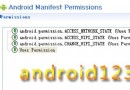 Android Permission 列表與 ADT 0.9.9 的權限顯示 Bug
升級到 Android 開發插件 ADT 0.9.9 後,會遇到一個小惱人的問題:無法自動列出系統的 permission 權限列表。往常我們在 androidmanif
 用 USB 讓 Android 手機共享電腦網路
除了手機透過 USB 分享網路給電腦,也可以反向讓手機使用電腦網路。這類做法通常需要電腦端驅動、支援 USB 網路共享的 ROM,以及手機端具備足夠權限來設定網卡與路由。