

編輯:初階開發
NDK(Native Development Kit)是一套工具集合,用來協助開發者快速產出 C/C++ 撰寫的動態庫,並能自動把 .so 與 Java 應用打包成 APK。
NDK 內建了交叉編譯器,並透過 mk 檔把 CPU 架構、平台、ABI 等差異隔離開來。開發者只需要修改 mk 檔(指定「哪些檔案要編譯」、「需要哪些編譯特性」),就能產出 .so。NDK 還會自動把 .so 與 Java 應用一起打包,大幅減輕手動打包的負擔。
簡單說:NDK 是一套交叉編譯工具,能把你用 C/C++ 寫的程式碼編譯成 .so(類似 Windows 上的 .dll),讓你在 Android 程式中透過 JNI 以 Java 呼叫這些程式碼。
NDK 編譯時一定會用到 make 與 gcc,因此必須先準備一個 Linux 環境。Cygwin 是運行於 Windows 上的 Unix 模擬環境,透過它就能在不安裝 Linux 的前提下編譯 C/C++ 程式碼。
setup.exe 並執行,進入安裝向導。安裝完成後可以驗證:執行 Cygwin,輸入 cygcheck -c cygwin,若 Status 顯示 OK 就代表正常;再依序執行 gcc --version、g++ --version、make --version、gdb --version,都能印出版本資訊就完成了。
找到 Cygwin 安裝目錄下的 home\<使用者名稱>\.bash_profile,例如 D:\cygwin\home\Administrator\.bash_profile。
如果 home 底下什麼都沒有,處理方式是:先刪除環境變數中的 HOME 變數,在 E:\cygwin\home 下建立與使用者同名的資料夾(例如 Administrator),再把 D:\cygwin\etc\skel\.bash_profile 複製進去。
接著開啟 bash_profile,加入:
NDK=/cygdrive/d/android-ndk-r5b
export NDK
變數名稱可以自取,取個簡短好記的即可。存檔後開啟 Cygwin,輸入 cd $NDK,若能跳到該目錄就代表設定成功。
NDK 內建了 hello-jni 範例,位置約在 D:\android-ndk-r5b\samples\hello-jni(依實際安裝位置而異)。
cd /cygdrive/d/android-ndk-r5b/samples/hello-jni
$NDK/ndk-build
執行成功後會自動產生 libs 目錄,編譯出的 .so 就放在裡面。看到 .so 檔案,就代表 NDK 跑起來了。
安裝 CDT 外掛:先到 https://www.eclipse.org/cdt/downloads.php 找到對應你 Eclipse 版本的線上安裝位址,然後在 Help → Install New Software 中點 Add 填入網址,出現清單後 Select All,一路下一步完成安裝。裝好後右鍵新增專案,若出現 C/C++ 專案類型,就代表 CDT 安裝成功。
<Cygwin安裝路徑>\bin\bash.exe,例如 D:\cygwin\bin\bash.exe;Working Directory 設為 <Cygwin安裝路徑>\bin。--login -c "cd /cygdrive/d/android-ndk-r5b/samples/hello-jni && $NDK/ndk-build"測試方式:打開 jni 目錄下的 hello-jni.c,把 "Hello from JNI!" 改成其他文字,例如 "Hello, My name is alex.",然後在模擬器執行。若顯示的是你改過的文字,恭喜,全部設定完成。
以上是我在 Windows 上設定 NDK 的完整過程,已在自己的機器上驗證可行。這篇整理參考了不少前人的分享,寫出來一方面是複習,一方面也感謝那些無私分享的作者。
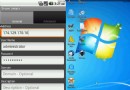 10 款對 Android 開發者實用的手機應用
以下整理 10 款對開發者相當實用的 Android 應用,涵蓋遠端連線、檔案傳輸、程式編輯、資料庫操作與色彩取樣等情境。若你手上也有值得推薦的工具,歡迎補充。 1.
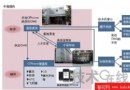 OPhone:中國移動以 Android 為軸的生態布局
圖為 OPhone 的水平分工體系:通信運營商中國移動居於主導地位,軟體開發與終端製造則由播思通訊與各終端廠商負責,日本的窗口為鵬開科技。 分工體系與市場版圖 以 A
 Android 自訂通知列:RemoteViews 與 ProgressBar 的組合應用
系統預設的通知樣式只能放標題、內文與小圖示。若你的情境需要更豐富的呈現——例如顯示下載進度——就得自己指定通知的版面。 以下是我實作的通知效果,核心程式碼如下: nf
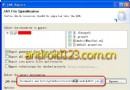 在 Android 專案中引入第三方 JAR 包的兩種做法
Android 平台完全可以使用第三方的外部 JAR 函式庫。在 Eclipse 開發環境中,最快只要三步就能把第三方 jar 掛進來: 做法一:Add Externa