

編輯:初階開發
先前談過用「重繪整個背景」的方式讓物體移動,今天換個角度:直接移動 widget、View 這類元件,做到局部重繪。搭配先前介紹的 DroidDraw 工具,使用 AbsoluteLayout 就能把元件隨意擺在任何座標上。
package com.sky;

import android.app.Activity;
import android.os.Bundle;
import android.view.KeyEvent;
import android.view.MotionEvent;
import android.view.View;
import android.view.View.OnClickListener;
import android.widget.AbsoluteLayout;
import android.widget.Button;

@SuppressWarnings("deprecation")
public class AbsoluteMove extends Activity implements OnClickListener {

    public Button button1;
    public Button button2;
    public Button button3;
    public Button button4;

    Button tmp;    // 暫存目前選中的 BUTTON
    int x;
    int y;
    int flag;      // 標記選中的是哪一個 BUTTON

    @Override
    public void onCreate(Bundle savedInstanceState) {
        super.onCreate(savedInstanceState);
        setContentView(R.layout.main);

        button1 = (Button) findViewById(R.id.widget27);
        button2 = (Button) findViewById(R.id.widget28);
        button3 = (Button) findViewById(R.id.widget29);
        button4 = (Button) findViewById(R.id.widget30);

        button1.setOnClickListener(this);
        button2.setOnClickListener(this);
        button3.setOnClickListener(this);
        button4.setOnClickListener(this);
    }

    @Override
    public void onClick(View v) {
        switch (v.getId()) {
            case R.id.widget27:
                flag = R.id.widget27;
                setTitle("button1");
                break;
            case R.id.widget28:
                flag = R.id.widget28;
                setTitle("button2");
                break;
            case R.id.widget29:
                flag = R.id.widget29;
                setTitle("button3");
                break;
            case R.id.widget30:
                flag = R.id.widget30;
                setTitle("button4");
                break;
        }
    }

    @Override
    public boolean onKeyDown(int keyCode, KeyEvent event) {
        return super.onKeyDown(keyCode, event);
    }

    @Override
    public boolean onTouchEvent(MotionEvent event) {

        x = (int) event.getX();
        y = (int) event.getY();

        tmp = (Button) findViewById(flag);   // 取得選中的 BUTTON

        AbsoluteLayout.LayoutParams params =
                new AbsoluteLayout.LayoutParams(50, 50, x - 25, y - 50);
        tmp.setLayoutParams(params);         // 設定新位置

        switch (event.getAction()) {
            case MotionEvent.ACTION_DOWN:
                tmp.invalidate();
                tmp.setText("選中 down");
                break;
            case MotionEvent.ACTION_UP:
                tmp.invalidate();
                tmp.setText("選中 UP");
                break;
            case MotionEvent.ACTION_MOVE:
                tmp.invalidate();
                tmp.setText("選中 move");
                break;
        }

        return super.onTouchEvent(event);
    }
}
選取階段:點一下某顆按鈕,onClick 會記錄它的 id 到 flag 並更新標題,等於告訴程式「接下來要拖的是這一顆」。
拖曳階段:onTouchEvent 取得觸控座標,用 flag 找出選中的按鈕,然後建立一個新的 AbsoluteLayout.LayoutParams,把它的位置設為觸控點(x - 25、y - 50 是為了讓手指落在按鈕中央而非左上角),再透過 setLayoutParams 套用。這樣一來,移動的就是「元件本身」,而不必重畫整張背景。
狀態回饋: ACTION_DOWN、ACTION_MOVE、ACTION_UP 三個階段分別把按鈕文字改成不同內容,讓使用者看得出目前處於哪個階段。
AbsoluteLayout 已被標記為不建議使用。程式碼頂端那個 @SuppressWarnings("deprecation") 就是為了壓下編譯警告。原因是它寫死了絕對座標,螢幕尺寸或密度一變,版面就全亂,幾乎無法適配不同裝置。新專案請改用 ConstraintLayout 或 FrameLayout 搭配 translationX / translationY 來達到同樣效果。
沒有判斷 ACTION_DOWN 是否落在按鈕上。目前只要選過一次按鈕,之後螢幕上任何觸碰都會讓它跟著跑。合理的做法是在 ACTION_DOWN 時先檢查觸碰點是否落在 tmp 的範圍內(用 getHitRect 或比對 getLeft/Top/Right/Bottom),不在範圍內就不要進入拖曳模式。
每次移動都配置新物件。onTouchEvent 觸發頻率非常高,每次都 new 一個 LayoutParams 會製造大量垃圾物件。應該在 ACTION_DOWN 時建立一次、後續只改 x/y 欄位。
Activity 層級攔截所有觸控事件。把 onTouchEvent 寫在 Activity 上,會讓所有子元件的觸控都先經過這裡,容易與按鈕本身的點擊行為互相干擾。更乾淨的做法是為每個元件掛上 OnTouchListener,把拖曳邏輯收在元件自己的範圍內。
缺少邊界檢查。拖到螢幕外後元件會消失且無法找回。應該對 x、y 做上下限夾制(clamp),確保元件至少有一部分留在可視範圍內。
同樣的功能,用 ConstraintLayout 加上屬性動畫會簡潔很多:
// 在 OnTouchListener 中
float dx = event.getRawX() - view.getX();
float dy = event.getRawY() - view.getY();

switch (event.getAction()) {
    case MotionEvent.ACTION_DOWN:
        downX = event.getRawX();
        downY = event.getRawY();
        startX = view.getX();
        startY = view.getY();
        return true;
    case MotionEvent.ACTION_MOVE:
        view.setX(startX + event.getRawX() - downX);
        view.setY(startY + event.getRawY() - downY);
        return true;
}
這裡用 setX / setY 直接改屬性,不必碰 LayoutParams;用 getRawX / getRawY 取得螢幕絕對座標,也不會因為事件在子元件間傳遞而失真。更進一步,若要讓拖放後有吸附或過渡效果,可以搭配 ViewPropertyAnimator 或 ObjectAnimator,幾行就能做出順暢的動畫。
 Android Binder 機制(七):Service 與用戶端的實際往來
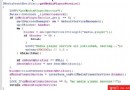
接上文。其實 BnMediaPlayerService 的 onTransact 結構並不複雜,就是一個 switch…case…,收到不同的請求就執行對應的程式碼調用。
 讓 Android 應用相容多種螢幕解析度
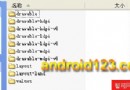
Android 裝置解析度差異大,常見包含 QVGA、HVGA、WVGA、FWVGA 等。若圖片資源未針對不同解析度設計,可能出現拉伸或顯示異常。Resource 目錄可
 Android 調試技巧:Eclipse 行號顯示與 Logcat 錯誤定位
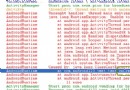
很多剛入門 Android 的開發者,常會遭遇 Force Close 或 ANR 這類問題。通常我們可以透過 Android 系統的錯誤日誌工具 Logcat 查看出錯
 HTC Hero 玩家自製 ROM:把 Android 2.1 裝進 Hero
HTC Hero 是一款硬體配置相當堅實的智慧型手機,對不同版本的 Android 系統展現出不錯的相容性。先前就曾有用戶把 HTC 新機 Espresso 內建的 An