

 Win7 建置 Android 開發環境(1):從 JDK 開始
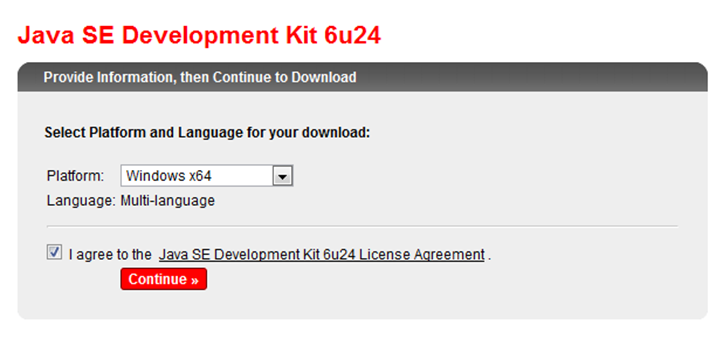
一、安裝 JDK 先到 Oracle 網站下載最新版本的 JDK。我當時選的是 Java SE Development Kit 6u24 for Windows x64(
 Win7 建置 Android 開發環境(2):三個環境變數怎麼設
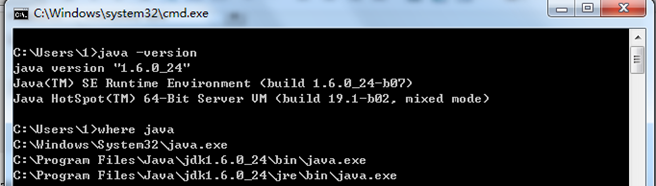
PATH PATH 讓系統可以在任何路徑下辨識 java 命令,設為: %JAVA_HOME%\bin;%JAVA_HOME%\jre\bin CLASSPATH CLA
 Win7 建置 Android 開發環境(3):先驗證 Java 能不能跑
寫一個最簡單的程式來確認環境正常: class HelloWorld { public static void main(String args[]) {
 Win7 建置 Android 開發環境(4):裝好 Eclipse
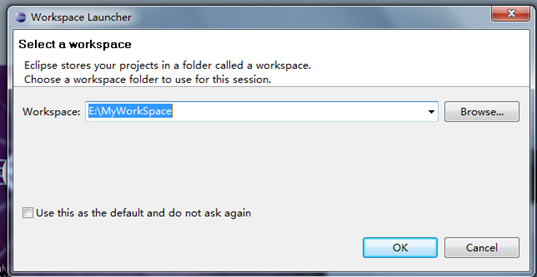
下載 eclipse-java-helios-SR2-win32-x86_64.zip 這個檔案,解壓縮後即可使用;啟動時選擇一個 workspace 目錄就能正常運作。
 Win7 建置 Android 開發環境(5):JDK 版本與安裝 ADT
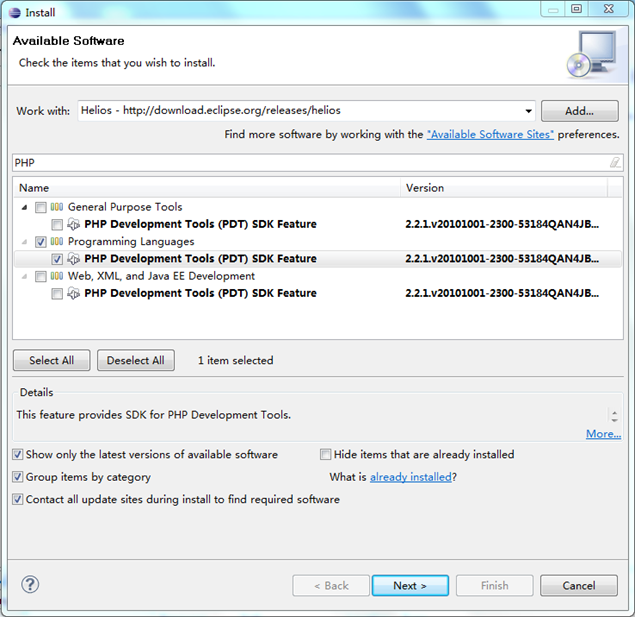
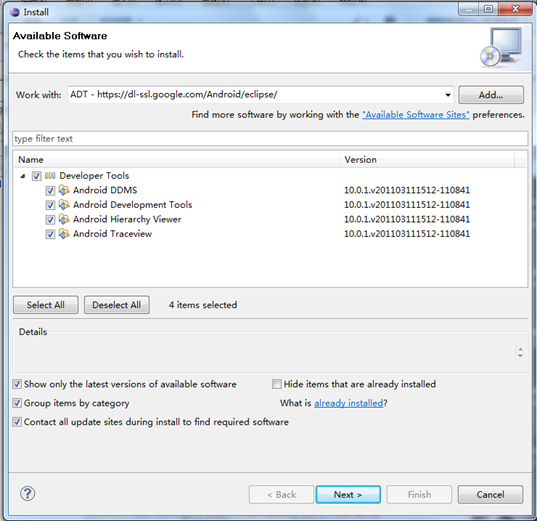
在 Eclipse 的 Help → Install New Software 開啟的介面中,選擇 Helios 站台(download.eclipse.org/rele
 Win7 建置 Android 開發環境(6):下載 SDK 並設定路徑
安裝 ADT 時,一路按 Next、接受授權協議,最後會自動完成安裝。 四、下載 Android SDK 選擇 android-sdk_r10-windows.zip。
 Win7 建置 Android 開發環境(7):挑選要安裝的 SDK 套件
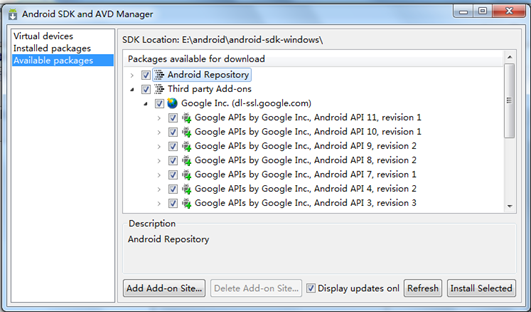
在 Available Packages 清單中,可以勾選 Android Repository 底下的項目: Android Repository: + Andro
 Android 與伺服器端資料互動(1):用 ksoap2 取代 Axis2
前面我們用 HTTP 協定、透過 HttpClient 向伺服器端的 action 請求資料。當然,取得伺服器資料不只這一種方式——WebService 也能提供同樣的服
Android 與伺服器端資料互動(2):ksoap2 呼叫 WebService 的六個步驟
// 命名空間 private static final String serviceNameSpace = https://WebXML.com.cn/; // 要呼叫
Android 與伺服器端資料交互(三):從請求到回應的整合
互動流程Android 與伺服器端資料交互,通常包含請求建立、背景執行、資料格式轉換與錯誤處理。無論使用 HTTP、REST API 或 SOAP WebService,
Android UI 小測驗:用 LinearLayout 排出一道彩虹
讀過如何使用線性版面之後,就用這份漸進式測驗來驗收吧。它同時也能幫你鞏固 Java 程式設計與 Android 使用者介面開發的基礎。 準備 先建立一個基本的 Andro
Eclipse 開發 Android 入門(1):為什麼選 Android
譯:趙錕 原文出處:smashingmagazine.com(Get Started Developing for Android with Eclipse) 今天的行動
 Eclipse 開發 Android 入門(3):裝上 ADT,告訴 Eclipse SDK 在哪
先確認你的 Eclipse 是 3.5 (Galileo) 或以上版本,然後: 開啟 Eclipse,選擇 Help → Install New Software。 在
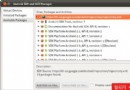 Eclipse 開發 Android 入門(4):該下載哪個平台
從 Android 1.5 起,可以安裝在裝置上的 SDK 平台有兩種選擇:Android Open Source Project 與 Google。 Android O
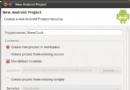 Eclipse 開發 Android 入門(5):新建專案的六個欄位怎麼填
在 Eclipse 裡建立新的 Android 專案時,會遇到這幾個欄位: Project Name: BrewClock Build Target:
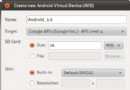 Eclipse 開發 Android 入門(7):建立 AVD 並把程式跑起來
在 Android SDK and AVD Manager 視窗中點擊 New,填入以下設定: Name: android_1.6 Target: Goo
 Eclipse 開發 Android 入門(8):動手做你的第一個應用
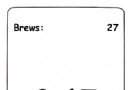
Eclipse 產生的範例程式能跑,但你真正想要的是一個實際的應用。接下來我們會走一遍完整的設計流程,做出一個能部署到裝置上的小程式。 大部分開發者(包括我)每天都來一杯
Eclipse 開發 Android 入門(9):直接寫 main.xml
想要的畫面效果,其實用 XML 描述比拖視覺元件更快。 步驟: 在 Eclipse 的 Package Explorer 中,雙擊 res/layout/main.xm
Eclipse 開發 Android 入門(10):用 LinearLayout 排出一列列茶葉
清單裡的每一列,其實就是一段水平排列的 LinearLayout: <LinearLayout android:orientation=horizontal
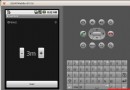 Eclipse 開發 Android 入門:重裝上陣(1)把泡茶計時器升級
在這個系列的第一部分,我們用 Android 與 Eclipse 做了一個簡單的泡茶計時器。第二部分要繼續開發它,加上幾個新功能,同時介紹更多重要而強大的 SDK 特性: