

編輯:關於 Android 程式設計
本文整理 Android 開發過程中經常遇到的錯誤訊息與解法,並彙整日常最常使用的 adb 指令,方便隨時查閱。
錯誤訊息:No active compatible AVD's or devices found. Relaunch this configuration after connecting a device or starting an AVD.
解法:修改 adb server 的連接埠,設定一個系統環境變數 ANDROID_ADB_SERVER_PORT,值取 7913(任選一個數字),再啟動 adb server。步驟如下:
a)進入 cmd 命令模式;
b)cd 到 XXX\platform-tools;
c)執行 adb start-server。
a)關閉 adb 服務:adb kill-server
b)啟動 adb 服務:adb start-server
c)查看裝置:adb devices
d)安裝軟體:adb install <軟體名>
e)卸載軟體:adb uninstall <軟體名>;若加上 -k 參數(adb uninstall -k <軟體名>),則卸載軟體但保留設定與快取檔。
f)登入裝置 shell:adb shell;後方接上指令即為直接執行裝置上的遠端命令。
g)從電腦傳送檔案到裝置:adb push <本機路徑> <遠端路徑>,可將本機檔案或資料夾複製到裝置。
h)從裝置下載檔案到電腦:adb pull <遠端路徑> <本機路徑>,可將裝置上的檔案或資料夾複製回本機。
i)顯示說明:adb help。
以上就是本次整理的 Android 常見錯誤與 adb 常用指令,希望大家喜歡。
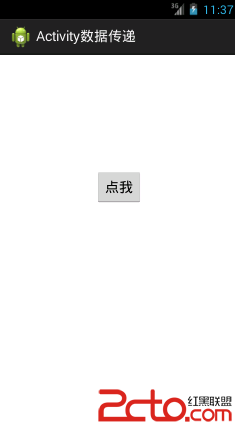 Activity 間傳遞對象:用靜態變量繞開序列化限制
Intent 是官方推薦的傳值方式,但它有明確邊界:無法直接傳遞不支持序列化的對象。這時候可以借助靜態變量。 準備一個普通 Java 對象 package com.ex
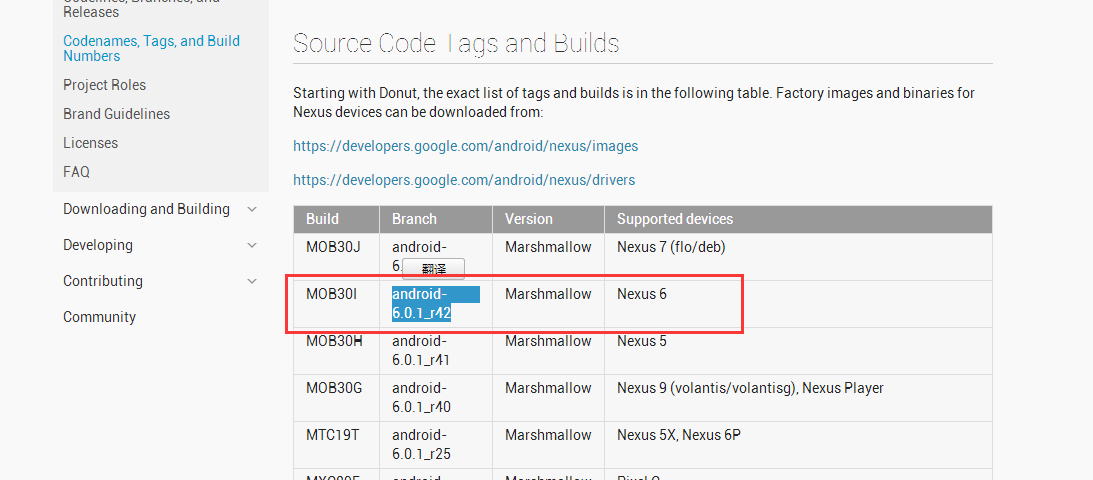 Android 源碼下載、編譯與 Nexus 6 刷機實測
事前準備 開始前需確認手機型號、Android 版本、對應分支與驅動。本文以 Nexus 6、Android 6.0.1、Ubuntu 為例,說明從下載原始碼到刷機的流程
 透過 Build.VERSION.SDK_INT 實作 Android 版本相容
儘管 Android 的向下相容性不佳,但同一個程式還是可以運行在多個平台上。向下相容不佳意味著介面改變、新平台不能用舊 API,舊平台更不可能用新 API,但這並不代表
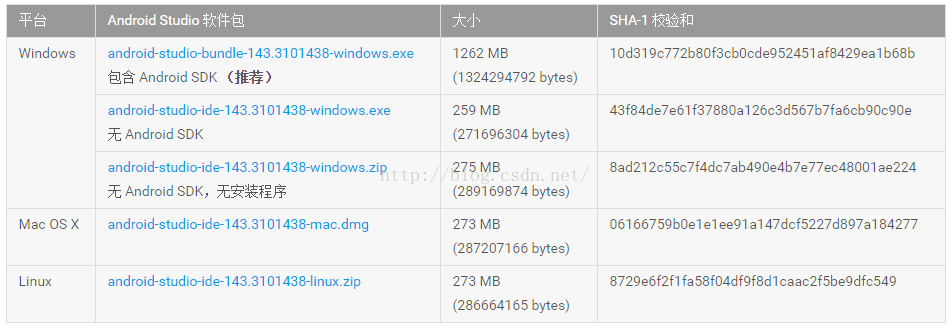 Android 開發入門:Android Studio 下載與安裝全流程
Android Studio 是目前 Android 開發最主流的 IDE。本文以 Windows 環境為例,整理系統需求、下載、安裝與首次設定的完整流程,方便剛入門的開