

編輯:關於 Android 程式設計
「截圖並分享」是應用層相當實用的功能。在不需要 root 的前提下,最簡單的做法是利用 View 的 Drawing Cache:讓視圖把當前內容繪製到一張 Bitmap 快取中,再將這張 Bitmap 壓縮存檔即可。以下是一個完整的實作。
/**
 * 獲取並保存當前螢幕的截圖
 */
private void GetandSaveCurrentImage() {

    // 1. 建立 Bitmap
    WindowManager windowManager = getWindowManager();
    Display display = windowManager.getDefaultDisplay();
    int w = display.getWidth();
    int h = display.getHeight();

    Bitmap Bmp = Bitmap.createBitmap(w, h, Config.ARGB_8888);

    // 2. 獲取螢幕內容
    View decorview = this.getWindow().getDecorView();
    decorview.setDrawingCacheEnabled(true);
    Bmp = decorview.getDrawingCache();

    String SavePath = getSDCardPath() + "/AndyDemo/ScreenImage";

    // 3. 保存 Bitmap
    try {
        File path = new File(SavePath);
        String filepath = SavePath + "/Screen_1.png";
        File file = new File(filepath);
        if (!path.exists()) {
            path.mkdirs();
        }
        if (!file.exists()) {
            file.createNewFile();
        }

        FileOutputStream fos = null;
        fos = new FileOutputStream(file);
        if (null != fos) {
            Bmp.compress(Bitmap.CompressFormat.PNG, 90, fos);
            fos.flush();
            fos.close();

            Toast.makeText(mContext, "截屏文件已保存至 SDCard/AndyDemo/ScreenImage/ 下",
                    Toast.LENGTH_LONG).show();
        }
    } catch (Exception e) {
        e.printStackTrace();
    }
}

/**
 * 獲取 SDCard 的目錄路徑
 */
private String getSDCardPath() {
    File sdcardDir = null;
    // 判斷 SDCard 是否存在
    boolean sdcardExist = Environment.getExternalStorageState()
            .equals(android.os.Environment.MEDIA_MOUNTED);
    if (sdcardExist) {
        sdcardDir = Environment.getExternalStorageDirectory();
    }
    return sdcardDir.toString();
}
步驟一:建立 Bitmap。先取得螢幕的寬高,配置一張 ARGB_8888 格式的點陣圖作為畫布。
步驟二:取得螢幕內容。透過 getWindow().getDecorView() 拿到最上層的裝飾視圖,呼叫 setDrawingCacheEnabled(true) 開啟繪圖快取,再由 getDrawingCache() 取出 Bitmap。這是整個方案的核心。
步驟三:壓縮存檔。建立目錄與檔案(注意 mkdirs() 才能一次建立多層目錄),以 FileOutputStream 寫入,壓縮格式選 PNG。
由於要對 SDCard 進行寫入,別忘了在 AndroidManifest.xml 中加上權限:
<uses-permission android:name="android.permission.WRITE_EXTERNAL_STORAGE"/>
上述程式碼能反映早期 Android 的思維,但用在今天的專案上會遇到幾個問題,逐項說明:
1. 開啟快取後必須關閉。setDrawingCacheEnabled(true) 會讓 View 持續保留一張與螢幕等大的點陣圖,用完不關閉就是白白浪費數 MB 記憶體。務必搭配:
decorview.setDrawingCacheEnabled(false);
2. 步驟一的 Bitmap 是無用的配置。程式先 createBitmap() 建立一張空白圖,下一步卻又用 getDrawingCache() 覆蓋掉參照,前一次配置就此變成垃圾。應該直接省略,或改為把快取內容複製一份:
Bitmap cache = decorview.getDrawingCache();
Bitmap Bmp = cache.copy(Config.ARGB_8888, false);
3. getDrawingCache() 可能回傳 null。若 View 尚未完成 layout、或高度為 0,快取會是空的。使用前請判空,並確認 View 已經過一次 measure()/layout()。
4. 它只能截取「你自己的應用」。Drawing Cache 拿的是單一 DecorView 的內容。狀態列、通知列、導覽列以及其他 App 的視圖都不在其中。若需要真正的全螢幕截圖,必須使用 MediaProjection(API 21+)搭配使用者授權,或透過 Activity 的截圖回報機制。
5. 硬寫路徑在新版系統會失敗。/sdcard/ 這種寫法在 Android 10 以後受限於 Scoped Storage,且 getExternalStorageDirectory() 已被標記為不建議使用。建議改寫到 App 專屬目錄:
File dir = new File(getExternalFilesDir(null), "ScreenImage");
if (!dir.exists()) {
    dir.mkdirs();
}
File file = new File(dir, "Screen_" + System.currentTimeMillis() + ".png");
這樣做的好處是不需要任何儲存空間權限,也不會與其他應用的檔案互相干擾。
6. 檔名不要寫死。固定為 Screen_1.png 會導致每次截圖都覆蓋前一次。加上時間戳或流水號即可避免。
7. PNG 的 quality 參數無效。PNG 是無失真壓縮格式,compress() 的 quality 參數會被忽略。若要控制體積,應改用 JPEG,或考慮 WebP。
如果目標只是「把某個 View 存成圖片」,以下版本更短也更安全:
public Bitmap captureView(View view) {
    view.setDrawingCacheEnabled(true);
    Bitmap cache = view.getDrawingCache();
    Bitmap result = null;
    if (cache != null) {
        result = cache.copy(Config.ARGB_8888, false);
    }
    view.setDrawingCacheEnabled(false);
    return result;
}
而若需要在背景執行緒繪製(例如離屏渲染),則可改用 Canvas 直接讓 View 畫到自己建立的 Bitmap 上:
Bitmap bmp = Bitmap.createBitmap(w, h, Config.ARGB_8888);
Canvas canvas = new Canvas(bmp);
view.draw(canvas);
這種寫法不依賴 Drawing Cache,也不會佔用額外的快取記憶體,通常更值得採用。
 Android 5.0 新特性:SVG 可縮放向量圖形完全指南
什麼是 SVG(Scalable Vector Graphics)SVG 是一種用於描述圖像的標記語言,風格上與 HTML 頗為相似。它嚴格遵循 XML 語法,以純文字的
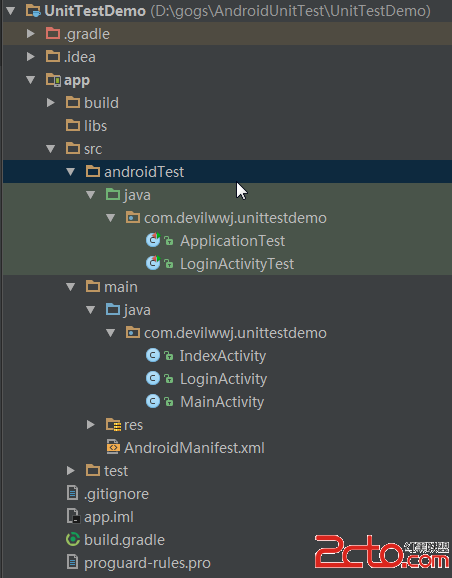 Android Studio 系列:Activity 單元測試實作
前言 上一篇講了如何在 Android Studio 中進行 JUnit 單元測試,這篇接著記錄如何針對 Activity 撰寫單元測試。Activity 的測試與純邏輯
 SpannableString 詳解:在一個 TextView 裡玩出多樣文字風格
為什麼需要 Rich Text 開發時常遇到這種需求:同一行文字裡,時間用粗體大字、充電資訊用灰色小字,就像鎖屏畫面那樣。直覺做法是多放幾個 TextView 各自設定樣
 ListView 條目全選功能實作:不用 CheckBox 也能做多選
翻舊筆記時看到一個曾經讓我頭疼的功能:ListView 的多選與全選。對當時剛入門的我來說並不簡單,所以特別整理出來給新手參考。 思路其實很直白:在 Adapter 裡維